
Onder de knoppen voor de resultaten bevinden zich nog een aantal knoppen die het mogelijk maken de resultaten van platen en wanden weer te geven volgens snedelijnen.
Eens de snedelijnen zijn getekend, kunnen onderstaande knoppen worden gebruikt om te wisselen tussen globale resultaten of resultaten volgens snedelijn.
 Voorstellingswijze volgens continu kleurenmodel
 The display mode according to the cut lines
Een snedelijn toevoegen
Voorstellingswijze volgens snedelijnen
- Klik op
 .
. - Teken een lijn zoals je nogmaal in de geometry zou doen. Een snijdelijn is altijd roze.
- Beëindig de tekenfuncitie met
 of ESC.
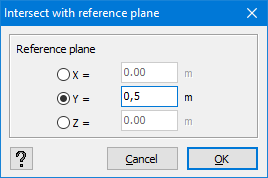
Om meerdere snedelijnen in één vlak toe te voegen (we gebruiken hiervoor een snedevlak):
- Selecteer de elementen waarin je een snedelijn wil.
- Klik op
 .
. - Kies een coördinaat voor het snedevlak en klik op “OK”.
De lengte/ helling van een snedelijn aanpassen
- Selecteer de snedelijn en klik één keer op de rechter muisknop.
- Klik op “Pas snedelijn aan” in het menu dat verschijnt.

- Standaard zal punt A op z’n plaats blijven (merk op dat er een vierkantje rond punt A getekend staat). Bijgevolg zal punt B zich verplaatsen. Heb je liever dat punt B vast blijft terwijl punt A zich verplaatste, klik dan op
 . Je kan hier ook de hoek met de X’-as of de hoek met het XZ-vlak aanpassen (afhankelijk van welke relevant is)
Een snedelijn verplaatsen
- Selecteer de snedelijn en klik één keer op de rechter muisknop.
- Klik op “Verschuif snedelijn aan” in het menu dat verschijnt.

Nu kan je de snedelijn verplaatsen zoals je voor een normale lijn zou doen.
You can een snedelijn verplaatsen binnen de omtrek van het oppervlak waaraan hij is toegekend.
Een snedelijn verdelen
- Selecteer de snedelijn en klik één keer op de rechter muisknop.
- Klik op “Splits snedelijn” in het menu dat verschijnt.

Nu kan je de snedelijn opdelen zoals je dat ook voor een normale lijn zou doen.
Een snedelijn verwijderen
- Selecteer de relevante snedelijn(en) en klik op
 .
.
