
Sous les boutons pour les résultats se trouvent encore plusieurs boutons qui permettent d’exprimer les résultats des calculs de dalles et de plaques suivant des lignes de coupe.
Une fois les lignes de coupe sont tracées (voir plus loin), utilisez les deux derniers boutons de la palette pour changer rapidement le mode d’affichage.
 Mode d’affichage selon un modèle de couleurs continu
 Mode d’affichage selon les lignes de coupe
Ajouter une ligne de coupe
Pour ajouter une ligne de coupe :
- Cliquez sur
 .
. - Tracez une ligne comme vous le feriez dans la Géométrie. Une ligne de coupe est toujours rose.
- Terminez la fonction de dessin avec
 ou ESC.
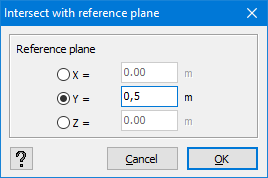
Pour ajouter plusieurs lignes de coupe dans le même plan (nous utiliserons un plan de coupe pour cela) :
- Sélectionnez les éléments dans lesquels vous souhaitez insérer une ligne de coupe.
- Cliquez sur
 .
. - Entrez les coordonnées du plan d’intersection et cliquez sur « OK ».
Modifier la longueur/pente d’une ligne de coupe
- Sélectionnez la ligne de coupe et cliquez une fois sur le bouton droit de la souris.
- Du menu flottant, vous choisissez « Modifier ligne de coupure »

- Par défaut, le point de départ (A) est tenu – à voir au carré autour du point A. B sera donc changer de position. Préféreriez-vous maintenir le bouton B, cliquez sur le bouton
 . Vous pouvez également ajuster l’angle avec l’axe X’ et/ ou avec le plan XZ.
Translater une ligne de coupe
- Sélectionnez la ligne de coupe et cliquez une fois sur le bouton droit de la souris.
- Du menu flottant, vous choisissez « Translater ligne de coupure »

Vous pouvez maintenant déplacer la ligne de coupe comme vous le feriez pour une ligne normale.
Cette fonctionnalité vous permet de déplacer une ligne de coupe à l’intérieur du périmètre de la surface.
Diviser une ligne de coupe
- Sélectionnez la ligne de coupe et cliquez une fois sur le bouton droit de la souris.
- Dans le menu flottant qui apparaît, choisissez « Diviser la ligne de coupe ».

Vous pouvez maintenant diviser la ligne de coupe comme vous le feriez pour une ligne régulière.
Supprimer une ligne de coupe
- Sélectionnez la ligne de coupe appropriée et appuyez sur
 .
.
