
Debajo de los botones para los resultados, hay más botones que permiten mostrar los resultados de losas y placas a lo largo de una línea de corte.
Una vez dibujadas las líneas de corte (ver más adelante), utiliza los dos últimos botones de la paleta para cambiar rápidamente el modo de visualización.
 El modo de visualización según un modelo de colores continuos
 El modo de visualización según las líneas de corte
Añade una línea de corte
Para añadir una línea de corte:
- Haz clic en
 .
. - Traza una línea como lo harías en la geometría. Una línea de corte siempre es rosa.
- Finaliza la función de dibujo con
 o ESC.
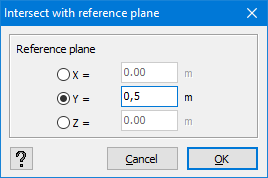
Para añadir varias líneas de corte en el mismo plano (utilizaremos un plano de corte para ello):
- Selecciona los elementos en los que quieras una línea de corte.
- Haz clic en
 .
. - Introduce la coordenada del plano de intersección y pulsa ‘OK’.
Ajustar la longitud/pendiente de una línea de corte
- Selecciona la línea de corte y pulsa una vez el botón derecho del ratón.
- En el menú flotante que aparece, elige «Editar línea de corte».

- Por defecto, el punto inicial A será fijo (fíjate en el cuadrado alrededor del punto A). Por tanto, la posición del punto B cambiará. Si prefieres que B quede fijo y A se mueva, haz clic en
 . Aquí también puedes ajustar el ángulo con el eje X y/o el plano XZ.
Mover una línea de corte
- Selecciona la línea de corte y pulsa una vez el botón derecho del ratón.
- En el menú flotante que aparece, elige «Traducir línea de corte».

Ahora puedes mover la línea de corte como harías con una línea normal.
Con esta función puedes mover una línea de corte dentro del perímetro de la superficie.
Dividir una línea de corte
- Selecciona la línea de corte y pulsa una vez el botón derecho del ratón.
- En el menú flotante que aparece, elige «Dividir línea de corte».

Ahora puedes dividir la línea de corte como harías con una línea normal.
Eliminar una línea de corte
- Selecciona la(s) línea(s) de corte correspondiente(s) y pulsa
 .
.
