
Algemeen
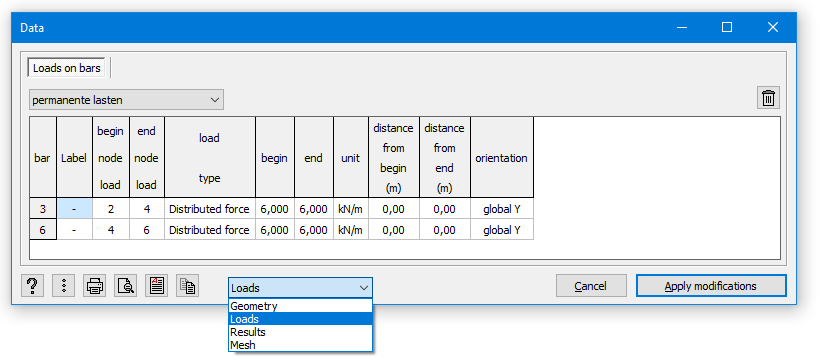
Afhankelijk van de geselecteerde configuratie, zal de inhoud van de data tabel  wijzigen.
- In de geometrie
 en mesh
  configuratie, bevat de data tabel de geometrie gegevens.
 - In de lastenconfiguratie
 bevat de data tabel de lasten gegevens.
 - In de resultatenconfiguratie
 bevat de data tabel zowel de geometrie als lasten gegevens.
Via de pull-down lijst onderaan, kan je gemakkelijke wisselen tussen de verschillende configuraties.
Via de pull-down lijst bovenaan, kan je de lastengegevens voor een andere lastengroep opvragen.
Indien je niets geselecteerd had wanneer je data tabel opende, zal de tabel de gegevens van alle elementen bevatten. In je elementen geselecteerd had wanneer je de data tabel opende, zullen enkel de gegevens van de geselecteerde elementen getoond worden.
De inhoud van deze tabel kan worden opgenomen in een rekennota  (voor geometriegegevens klik hier, voor belastinggegevens klik hier). Druk de inhoud van dit venster via de knop
  . Vraag optioneel eerst een afdrukvoorbeeld via
  . Klik op
  om de gegeven naar een RTF-bestand te converteren.
Welke informatie is zichtbaar?
Om aan te geven welke informatie zichtbaar moet zijn in de tabel:
- Klik op
 .
.
Het volgende venster verschijnt:
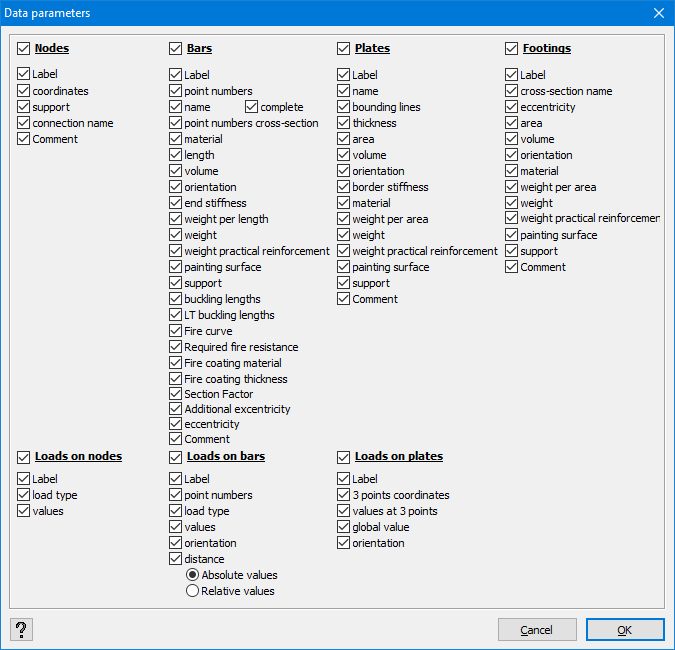
- Vink de gegevens die je wil zien aan. En diegene die je niet wil zien uit.
Elk gegeven wordt weergegeven in een kolom.
Aanpassingen via de Data tabel
Sommige gegevens kan je rechtstreeks in de data tabel aanpassen zoals:
- de puntcoördinaten
- het label en de commentaar die aan een punt, lijn of oppervlak toegewezen zijn
- de grootte van lasten die aan een punt, lijn of oppervlak toegewezen zijn
Klik op de cel je wil aanpaseren. Vul de gewenste waarde in en klik op  .
.
