

Selectie en zicht
Bij de onderstaande beschrijving wordt ervan uitgegaan dat alle elementen in het model zichtbaar zijn en dat er geen elementen geselecteerd zijn wanneer de rekennota wordt gestart.
Je kunt rekennota’s ook gaan beheren als een deel van de structuur onzichtbaar is en/of als je elementen hebt geselecteerd, maar dat voert ons te ver in deze uitleg.
- Start by defining the orientation of the model on the images in the report.
- Ofwel via de knop
 .
.
- Klik op de knop .
Je komt weer in de werkomgeving van Diamonds terecht. - Bepaal de oriëntatie van het model naar wens met behulp van de schuifregelaars onderaan en aan de rechterkant.
- Als je bepaalde elementen wilt uitsluiten van de rekennota, stel ze dan onzichtbaar in of selecteer alleen de elementen die je wilt opnemen (zie verder).
- Maak je op dit moment geen zorgen over de voorstellingswijze (
 ,
,  , …). We komen daarop terug in de tabbladen Geometrie, Lasten en Resultaten.
 - Als je klaar bent, klik je op
 om terug te keren naar de rekennota.
 - In het midden van de rekennota staat een miniatuur van het model zodat je de selectie en weergave kunt controleren.
- Als je bepaalde elementen had verborgen, kies dan de optie “alle zichtbare elementen”.
Als je bepaalde elementen had geselecteerd, kies dan de optie “geselecteerde elementen”.
- Klik op de knop
- Ofwel via de knop
 .
.
- Klik op de knop .
Je ziet de lijst met de standaardweergaven voor Diamonds. - Kies er één. Het model wordt gecentreerd en gemaximaliseerd in het venster.
- Met deze optie kun je bepaalde elementen niet uitsluiten van de rekennota. De rekennota is altijd van toepassing op alle elementen.
- Klik op de knop
- Ofwel via de knop
- Raster
Gebruik de knop om het raster gemakkelijk in en uit te schakelen en te definiëren.
 - Schaal van de afbeeldingen

- Ofwel kies je een van de standaard breedte en hoogte verhoudingen met behulp van
 . Het geselecteerde percentage wordt naast het icoon weergegeven. De breedte van een afbeelding is altijd gelijk aan de paginabreedte.
 - Ofwel vul je een aangepaste schaal ‘Manueel’ in en voer je een getal in.
Een verhouding van 2,0 betekent dat de breedte twee keer zo groot is als de hoogte. - Ofwel klik je op en wijzig je de grootte van het dialoogvenster dat verschijnt. De gekozen verhouding wordt behouden en ingevoerd in de schaal wanneer je op klikt.
- Ofwel kies je een van de standaard breedte en hoogte verhoudingen met behulp van
Schaal 5:3
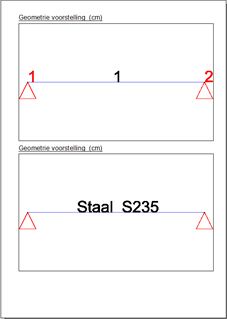
Schaal 3:1

Algemene informatie
- Titel rekennota
Als je deze optie aanvinkt, wordt de naam van de rekennota als titel gebruikt. - Inhoudsopgave
Als je deze optie aanvinkt, genereert Diamonds een inhoudsopgave voor de rekennota(‘s).
Als je meerdere rekennota’s wilt combineren tot één rapport, gebruik dan de volgende instellingen:- 1e rekennota

- 2e verslag en de volgende rekennota’s die u wilt opnemen in de inhoudsopgave

- 1e rekennota
De inhoudsopgave van elk rapport waarvoor u de opties ‘Inhoudsopgave’ en ‘Toevoegen aan vorige inhoudsopgave, met vervolg paginanummers’ selecteert, wordt toegevoegd aan de inhoudsopgave van het vorige rapport. De nummering van de pagina’s en paragrafen van de rekennota houdt de nummering van de vorige rekennota aan. Een voorbeeld van een samengestelde inhoudsopgave:

- Als je de optie ‘opnemen in voorgaande inhoudsopgave’ niet aanvinkt, kun je aangeven bij welk nummer de alinea moet beginnen:

- Projectgegevens
Als je deze optie aanvinkt, wordt de inhoud van het dialoogvenster “Projectreferentie” opgenomen in de rekennota. - Software referentie invoegen
Als je deze optie aanvinkt, vermeldt de rekennota de Diamonds-versie waarin de structuur is ontworpen, berekend en afgedrukt. - Berekeningsopties invoegen
Als u deze optie aanvinkt, vermeldt de rekennota welke opties u hebt geselecteerd tijdens de elastische analyse.
