
Een een bibliotheek te importeren:
- Open Diamonds.
- Ga naar het menu Wijzig > Sectiebibliotheek..
- Klik op
 en dan op
  .
. - Kies het bestand waarvan je de profielen wil importeren. De volgende bestandsformaten zijn mogelijk:
- *.mdb is the old (Diamonds 2015r06 or older) library format.
- *.bsf importeert de profielen in het geselecteerde Diamonds-project.
- *.xml is het exportformaat van een bibliotheek.
- *.sut is het formaat van een opgeslagen Section Utility-profiel.

- Klik op
 .
. - Kies de items die je wil importeren.
Vink alle standaard doorsneden uit.

- Klik op .
- Selecteer hoe de items moeten worden opgeslagen:
- je kan de items permanent opslaan in de bibliotheek
- of ze kunnen alleen in het huidige project beschikbaar zijn.

- Klik op .
- De items worden aan het einde van de lijst toegevoegd.
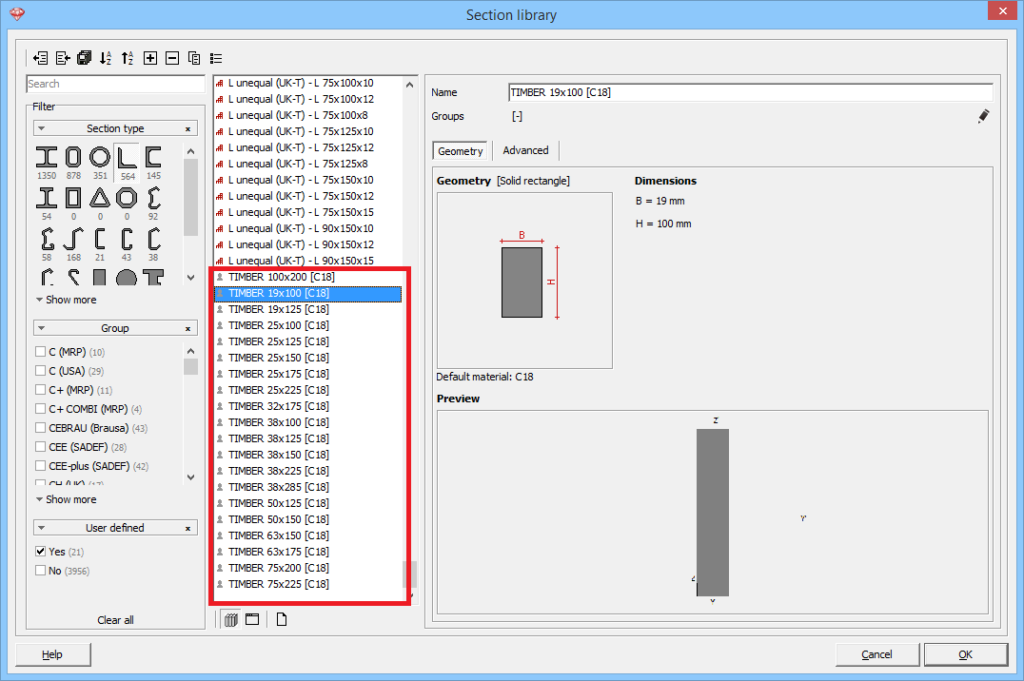
Voorbeeld 1: houten profielen
Download het *.xml-bestand met gebruikelijke houtsecties. Je kunt de profielen importeren met de bovenstaande methode. Het standaardmateriaal is ingesteld op C18. Je kunt achteraf secties toevoegen/verwijderen of het standaardmateriaal wijzigen.
Pak het bestand uit, anders kan je het niet importeren.
| Hoogte | 100 | 125 | 150 | 175 | 200 | 225 |
|---|---|---|---|---|---|---|
| Breedte | ||||||
| 19 | ✔ | ✔ | ||||
| 25 | ✔ | ✔ | ✔ | ✔ | ✔ | |
| 32 | ✔ | |||||
| 38 | ✔ | ✔ | ✔ | ✔ | ||
| 50 | ✔ | ✔ | ✔ | |||
| 63 | ✔ | |||||
| 75 | ✔ | ✔ | ||||
| 100 | ✔ |
Voorbeeld 2: T-profielen
Download het *.xml bestand met T – profielen. Je kunt de profielen importeren met de bovenstaande methode. Het standaardmateriaal is ingesteld op S235.
Pak het bestand uit, anders kan je het niet importeren.
Opmerkingen bij het gebruik van deze bibliotheek:
- De helling van de flenzen werd verwaarloosd. Er wordt rekening gehouden met de helling in het lijf.
- T-profielen zijn van doorsnede 3 tot S355 (EN 1993-1-1:2005 + AC: 2006 Tabel 5.2 pagina 3 van 3 L-vormen).
- De imperfectiefactor voor knik αy‘ en αz‘ is vastgesteld op 0,49 overeenkomstig Tabel 6.2 uit EN 1993-1-1:2005 + AC: 2006.
- De imperfectiefactor voor kip αLTB is vastgesteld op 0,76 overeenkomstig tabel 6.4 uit EN 1993-1-1:2005 + AC: 2006.
- De torsie-eigenschappen It en Iw worden berekend met “Torsional Section Properties of Steel Shapes, Canadian Institute of Steel Construction, 2002”.
