

Selección y vista
La descripción que sigue supone que todos los elementos del modelo están visibles y que no hay ningún elemento seleccionado cuando se inicia la gestión de informes.
También puedes iniciar la gestión de informes cuando parte de la estructura sea invisible y/o cuando hayas seleccionado elementos, pero eso nos llevaría demasiado lejos en esta explicación.
- Start by defining the orientation of the model on the images in the report.
- Bien a través del botón
 .
.
- Pulsa el botón .
Volverás a entrar en el entorno de trabajo de Diamonds. - Define la orientación del modelo a tu gusto utilizando los controles deslizantes de la parte inferior y del lado derecho.
- Si quieres excluir determinados elementos del informe, hazlos invisibles o selecciona sólo los elementos que quieras incluir (ver más adelante).
- No te preocupes por la representación (
 ,
,  , …) en este punto. Volveremos sobre ello en las pestañas Geometría, Cargas y Resultados.
 - Cuando hayas terminado, haz clic en
 para volver al gestor de informes.
 - En el centro del gestor de informes, hay una miniatura del modelo para que puedas verificar la selección y la vista.
- Si habías ocultado algunos elementos, elige la opción«todos los elementos visibles«.
Si habías seleccionado determinados elementos, elige la opción«elementos seleccionados«.
- Pulsa el botón
- O bien a través del botón
 .
.
- Pulsa el botón .
Verás la lista con las vistas estándar de Diamonds. - Elige una. El modelo se centrará y maximizará en la ventana.
- Esta opción no te permite excluir determinados elementos del informe. El informe se aplica siempre a todos los elementos.
- Pulsa el botón
- Bien a través del botón
- Malla
Utiliza el botón para activar y desactivar fácilmente la malla y definirla.
 - Escala de las imágenes

- O bien eliges una de las proporciones estándar de anchura – altura utilizando
 . La proporción seleccionada se muestra junto al icono. La anchura de una imagen siempre es igual a la anchura de la página.
 - O bien introduces una escala personalizada «Manual» e introduces un número.
Una proporción de 2,0 significa que la anchura es el doble que la altura. - O bien haces clic en y cambias el tamaño del diálogo que aparece. La proporción elegida se conserva y se introduce en la escala cuando pulsas .
- O bien eliges una de las proporciones estándar de anchura – altura utilizando
Escala 5:3
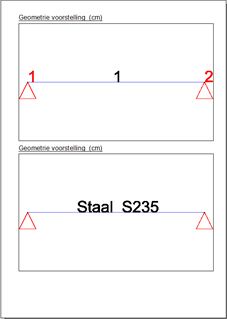
Escala 3:1

Información general
- Título del informe
Si marcas esta opción, se utilizará el nombre del informe como título. - Contenido
Si marcas esta opción, Diamonds generará un índice para los informes.
Si quieres combinar varios informes en uno solo, utiliza las siguientes opciones:- 1er informe

- 2º informe y los siguientes informes que quieras incluir en el índice

- 1er informe
El índice de cada informe para el que selecciones las opciones «Índice» y «Añadir al índice anterior, con números de página continuados» se añade al índice del informe anterior. Los números de página y párrafo del informe continúan la numeración del anterior. Un ejemplo de índice compuesto:

- Si no marcas la opción «añadir al índice anterior», puedes indicar en qué número debe empezar el párrafo:

- Datos del proyecto
Si marcas esta opción, el contenido del diálogo «Referencia del proyecto» se incluirá en el informe. - Insertar referencia de software
Si marcas esta opción, el informe mencionará la versión de Diamonds en la que se diseñó, calculó e imprimió la estructura. - Insertar opciones de cálculo
Si marcas esta opción, el informe mencionará qué opciones seleccionaste durante el análisis elástico.
