

Sélection et visualisation
La description ci-dessous suppose que tous les éléments du modèle sont visibles et qu’aucun élément n’est sélectionné lorsque la gestion des calculs est lancée.
Vous pouvez également lancer la gestion des notes calcul lorsqu’une partie de la structure est invisible et/ou lorsque vous avez sélectionné des éléments, mais cela nous entraînerait trop loin dans cette explication.
- Start by defining the orientation of the model on the images in the report.
- Soit par le bouton
 .
.
- Cliquez sur le bouton .
Vous réintégrez l’environnement de travail de Diamonds. - Définissez l’orientation du modèle à votre guise à l’aide des curseurs situés en bas et à droite.
- Si vous souhaitez exclure certains éléments du calcul, rendez-les invisibles ou sélectionnez uniquement les éléments que vous souhaitez inclure (voir plus loin).
- Ne vous préoccupez pas de la représentation (
 ,
,  , …) à ce stade. Nous y reviendrons dans les onglets Géométrie, Charges et Résultats.
 - Une fois que vous avez terminé, cliquez sur
 pour revenir au gestionnaire de calcul.
 - Au milieu du gestionnaire de calcul, une vignette du modèle vous permet de vérifier la sélection et la vue.
- Si vous aviez masqué certains éléments, choisissez l’option« tous les éléments visibles« .
Si vous avez sélectionné certains éléments, choisissez l’option« éléments sélectionnés« .
- Cliquez sur le bouton
- Soit par le bouton
 .
.
- Cliquez sur le bouton .
La liste s’affiche avec les vues standard de Diamonds. - Choisissez-en un. Le modèle sera centré et maximisé dans la fenêtre.
- Cette option ne vous permet pas d’exclure certains éléments de la note de calcul. La note de calcul s’applique toujours à tous les éléments.
- Cliquez sur le bouton
- Soit par le bouton
- Trame
Utilisez le bouton pour activer et désactiver facilement la trame et la définir.
 - Échelle des images

- Soit vous choisissez l’une des proportions standard de largeur et de hauteur en utilisant
 . La proportion sélectionnée est indiquée à côté de l’icône. La largeur d’une image est toujours égale à la largeur de la page.
 - Soit vous entrez une échelle personnalisée « manuelle » et entrez un nombre.
Une proportion de 2,0 signifie que la largeur est deux fois plus grande que la hauteur. - Soit vous cliquez sur et modifiez la taille de la boîte de dialogue qui s’affiche. Le rapport choisi est conservé et inscrit dans l’échelle lorsque vous cliquez sur .
- Soit vous choisissez l’une des proportions standard de largeur et de hauteur en utilisant
Échelle 5:3
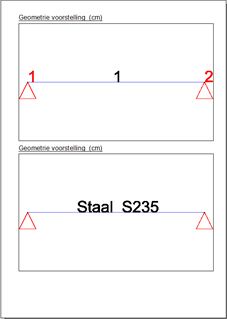
Échelle 3:1

Informations générales
- Note de calcul
Si vous cochez cette option, le nom du calcul sera utilisé comme titre. - Table des matières
Si vous cochez cette option, Diamonds génère une table des matières pour la ou les notes de calcul.
Si vous souhaitez combiner plusieurs rapports en un seul, utilisez les paramètres suivants :- 1ère note de calcul

- 2ème rapport et les rapports suivants que vous souhaitez inclure dans la table des matières

- 1ère note de calcul
La table des matières de chaque calcul pour lequel vous sélectionnez les options « Table des matières » et « Ajouter à la table des matières précédente, avec la suite des numéros de page » est ajoutée à la liste des matières du calcul précédent. Les numéros de page et de paragraphe du rapport reprennent la numérotation du rapport précédent. Exemple de table des matières composée :

- Si vous ne cochez pas l’option « ajouter à la table des matières précédente », vous pouvez indiquer à quel numéro le paragraphe doit commencer :

- Données du projet
Si vous cochez cette option, le contenu du dialogue « Référence du projet » sera inclus dans la note de calcul. - Insérer la référence du logiciel
Si vous cochez cette option, la note de calcul mentionnera la version de Diamonds dans laquelle la structure a été conçue, calculée et imprimée. - Insérer des options de calcul
Si vous cochez cette option, la note de calcul mentionnera les options que vous avez sélectionnées lors de l’analyse élastique.
