
En général
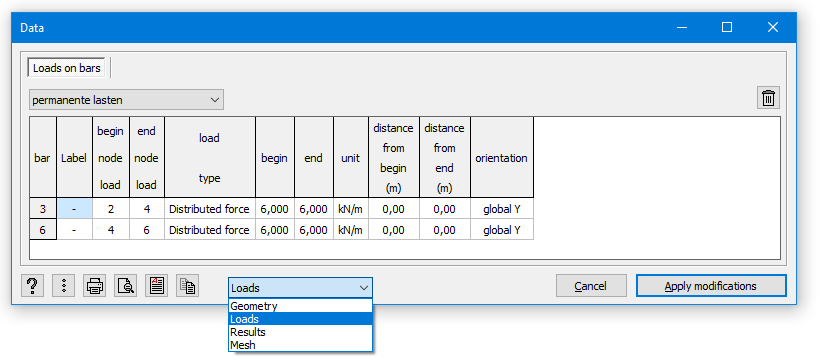
Selon la configuration sélectionnée, le contenu du tableau de données  change :
- Dans la configuration géométrie
 ou maillage
  , le tableau de données contient les données géométriques.
 - Dans la configuration de charge
 , le tableau de données contient les données de charge.
 - Dans la configuration des résultats
 , le tableau de données contient les données géométriques et les données de charges.
À l’aide de la liste déroulante située en bas, vous pouvez facilement passer d’une configuration à l’autre.
À l’aide du menu déroulant situé en haut de la page, vous pouvez afficher les données relatives à un autre load group.
Si vous n’avez rien sélectionné lorsque vous avez ouvert le tableau de données , celui-ci contiendra les informations de tous les éléments. Si vous avez sélectionné certains éléments lorsque vous avez ouvert le tableau de données , celui-ci ne contiendra que les informations relatives aux éléments sélectionnés.
Le contenu de ce tableau peut être intégré à une note de calcul  (pour les données géométriques, cliquez ici; pour les données relatives aux charges, cliquez ici). Imprimer le contenu de cette boîte de dialogue à l’aide de
  . Vous pouvez également demander d’abord un aperçu avant impression à l’aide de
  . Cliquez sur
  pour convertir les données en fichier RTF.
Quelles informations sont visibles ?
Pour indiquer quelles informations doivent être incluses dans le tableau de données :
- Cliquez sur
 .
.
La boîte de dialogue suivante apparaît:
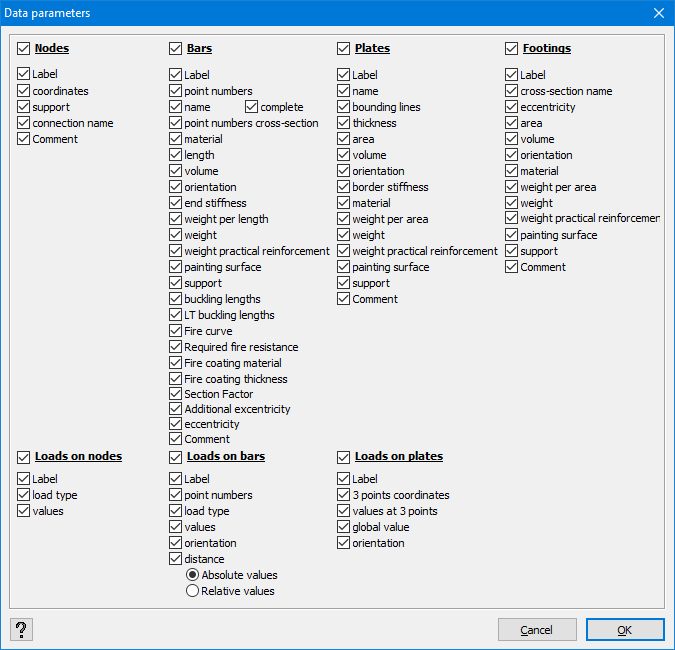
- Cochez les fonctionnalités que vous souhaitez inclure. Décochez ceux que vous ne souhaitez pas inclure.
Chaque fonctionnalité correspond à une colonne.
Modification des données à l’aide du tableau
Certaines données peuvent également être modifiées dans le tableau de données, comme
- les coordonnées du point
- l’étiquette et le commentaire attribués aux points, aux barres et aux surfaces
- la taille des charges sur les points, les barres et les surfaces.
Cliquez sur la cellule que vous souhaitez modifier. Entrez la nouvelle valeur et cliquez sur  .
.
