
General
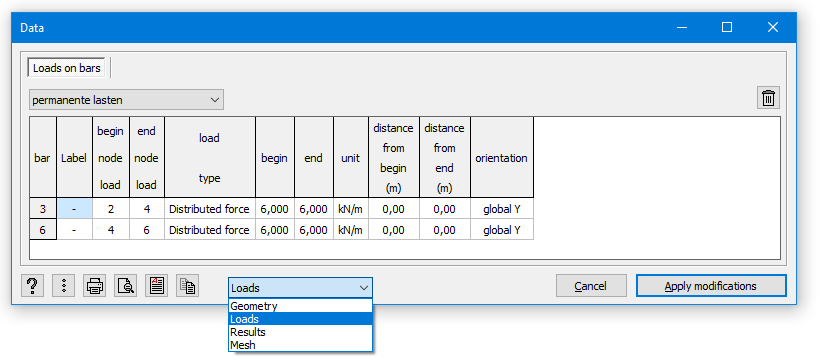
Dependiendo de la configuración seleccionada, el contenido de la tabla de datos  cambia:
- En la configuración de geometría
 o malla
  , la tabla de datos contiene los datos de geometría
 - En la configuración de cargas
 , la tabla de datos contiene los datos de las cargas
 - En la configuración de resultados
 , la tabla de datos contiene los datos de geometría y cargas
Utilizando la lista desplegable de la parte inferior, puedes cambiar fácilmente entre diferentes configuraciones.
Utilizando la lista desplegable de la parte superior, puedes visualizar los datos de carga de un grupo de carga diferente.
Si no tenías nada seleccionado cuando abriste la tabla de datos , la tabla contendrá la información de todos los elementos. Si habías seleccionado algunos elementos cuando abriste la pestaña de datos , la pestaña sólo contendrá la información sobre los elementos seleccionados.
El contenido de esta tabla se puede incluir en un informe  (para ver los datos geométricos, haz clic aquí; para ver los datos de cargas, haz clic aquí). Imprime el contenido de este diálogo utilizando
  . Opcionalmente, pide primero una vista previa de impresión utilizando
  . Haz clic en
  para convertir los datos en un archivo RTF.
¿Qué información se ve?
Para indicar qué información debe incluirse en la tabla de datos:
- Haz clic en
 .
.
Aparece el siguiente diálogo:
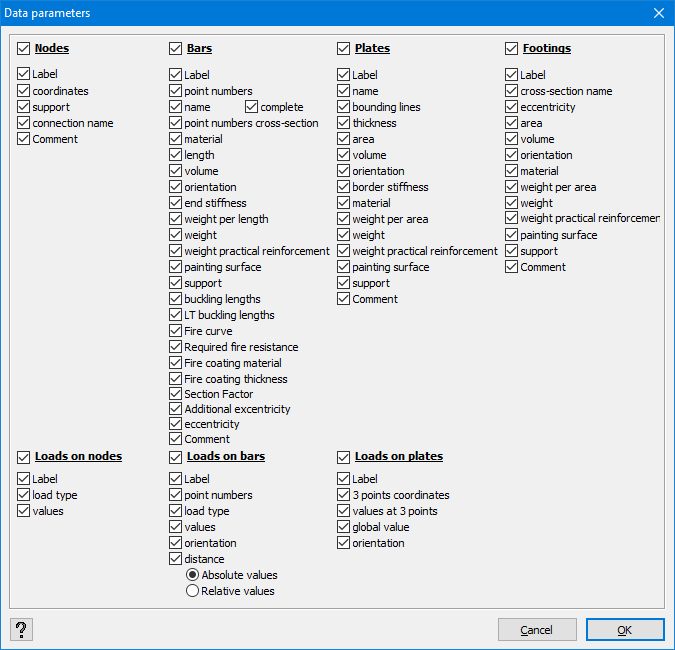
- Comprueba las características que quieres incluir. Desmarca los que no quieras incluir.
Cada característica es una columna.
Modificar datos utilizando la tabla
Algunos datos también pueden modificarse en la tabla de datos, como
- las coordenadas del punto
- la etiqueta y el comentario asignados a puntos, barras y superficies
- el tamaño de las cargas en puntos, barras y superficies.
Haz clic en la celda que quieras editar. Introduce el nuevo valor y pulsa  .
.
