
Para importar la biblioteca de secciones:
- Abre Diamonds.
- Ve al menú Editar > Biblioteca de secciones.
- Haz clic en
 y luego en
  .
. - Elige el archivo del que quieres importar las secciones. Son posibles los siguientes formatos de archivo:
- *.mdb es el formato de biblioteca antiguo (Diamonds 2015r06 o anterior).
- *.bsf importa las secciones del proyecto Diamonds seleccionado.
- *.xml es el formato de exportación de la biblioteca.
- *.sut es el formato de una Sección Utilidad guardada.

- Haz clic en
 .
. - Elige los elementos que quieres importar.
Desmarca todas las secciones por defecto.

- Haz clic en .
- Selecciona cómo deben almacenarse los artículos:
- puedes guardar los elementos permanentemente en la biblioteca
- o sólo pueden ser diposibles en el proyecto actual

- Haz clic en .
- Los elementos se añaden al final de la lista.
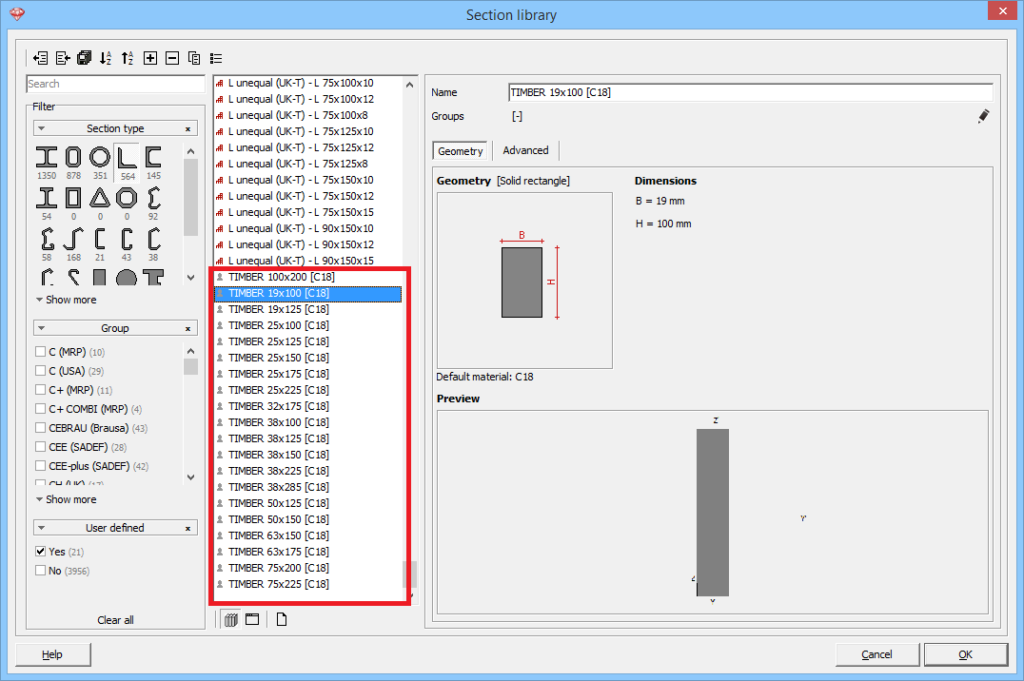
Ejemplo 1: secciones de madera
Descarga el archivo *.xml con las secciones de madera comunes. Puedes importar las secciones utilizando el método anterior. El material por defecto es C18. Puedes añadir/eliminar secciones o cambiar el material por defecto después.
Descomprime el archivo, de lo contrario no podrás importarlo.
| anchura | 100 | 125 | 150 | 175 | 200 | 225 |
|---|---|---|---|---|---|---|
| espesor | ||||||
| 19 | ✔ | ✔ | ||||
| 25 | ✔ | ✔ | ✔ | ✔ | ✔ | |
| 32 | ✔ | |||||
| 38 | ✔ | ✔ | ✔ | ✔ | ||
| 50 | ✔ | ✔ | ✔ | |||
| 63 | ✔ | |||||
| 75 | ✔ | ✔ | ||||
| 100 | ✔ |
Ejemplo 2: Perfiles T
Descarga el archivo *.xml con T – perfiles. Puedes importar las secciones utilizando el método anterior. El material por defecto es S235.
Descomprime el archivo, de lo contrario no podrás importarlo.
Notas al utilizar esta biblioteca:
- No se tuvo en cuenta la inclinación de las almas. Se tiene en cuenta la inclinación en la patín.
- Los perfiles en T son de sección transversal 3 hasta S355 (EN 1993-1-1:2005 + AC: 2006 Tabla 5.2 página 3 de 3 Formas en L).
- El factor de imperfección para pandeo αy‘ y αz‘ se fija en 0,49 en correspondencia con la tabla 6.2 de la norma EN 1993-1-1:2005 + AC: 2006.
- El factor de imperfección para el pandeo lateral αLTB se fija en 0,76 en correspondencia con la tabla 6.4 de la norma EN 1993-1-1:2005 + AC: 2006.
- Las propiedades de torsiónIt eIw se calculan utilizando «Propiedades de sección torsional de las formas de acero, Instituto Canadiense de Construcción en Acero, 2002».
