
Le tableau « Résultats » comprend les résultats des calculs sous forme de tableau.

Le contenu de ce tableau dépend des éléments sélectionnés, du résultat choisi, du groupe de charge ou de la combinaison sélectionnée et des options choisies avec  .
.
- Les résultats peuvent être demandés pour chaque groupe et combinaison de charges, donc pour les valeurs enveloppantes des combinaisons de charges au niveau des états-limites ultimes et des états-limites de service. Pour afficher les résultats d’une autre combinaison, ouvrez le menu déroulant dans le coin supérieur gauche de la boîte de dialogue.
- Le bouton vous permet de rendre certaines colonnes du tableau visibles/invisibles et vous permet d’indiquer quels résultats vous souhaitez voir.

- L’étiquette d’un élément et les coordonnées du maillage peuvent être ajoutées au tableau sous forme de colonne supplémentaire. L’option Réaction moyenne pour lignes d’apuis prend en charge les résultats dans une ligne supplémentaire du tableau.
- Pour les barres, vous pouvez spécifier la position dans laquelle vous souhaitez voir les résultats : valeurs extrêmes, tous les nœuds du maillage, les valeurs d’extrémité de la barre ou au point commun.
Supposons cette structure:

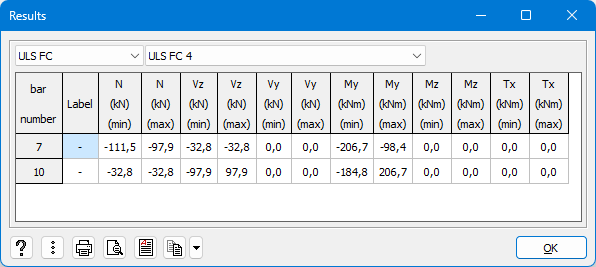
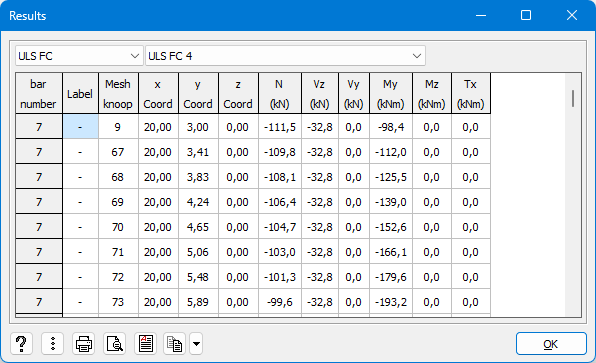
| Valeurs finales des barres | Point commun |
| Seulement les valeurs aux extrémités des barres sélectionnées sont affichées dans le tableau. | Seulement les valeurs du point commun des barres sélectionnées sont affichées dans le tableau. Il n’est possible de demander ce résultat que pour des barres n’ayant qu’un seul point commun. |
 |  |
Vous pouvez inclure ces résultats dans un rapport de calcul  , les imprimer directement
  ou convertir les données en RTF
  . Dans les deux derniers cas, nous vous conseillons de demander un aperçu avant impression en utilisant
  .
.
Utilisez le bouton  pour copier le contenu du tableau. Avec la liste déroulante
  , vous pouvez indiquer si vous souhaitez :
- copier uniquement les résultats de la combinaison en cours
- copier les résultats de toutes les combinaisons
- copier les résultats de toutes les combinaisons de l’ensemble en cours
Si par exemple vous regardez les résultats de l’ELU FC 4 et que vous choisissez cette option, tous les résultats de l’ELU seront copiés.

