
La tabla «Resultados»  incluye los resultados de los cálculos en una tabla.

El contenido de esta tabla depende de los elementos seleccionados, del resultado elegido, del grupo de carga o combinación seleccionados y de las opciones elegidas con  .
.
- Los resultados pueden solicitarse para cada grupo y combinación de cargas, por tanto, para valores contorneados de combinaciones de cargas a nivel de diseños de estados límite extremos y diseños de estados límite de servicio. Para mostrar los resultados de otra combinación, abre el menú desplegable de la esquina superior izquierda del cuadro de diálogo.
- El botón te permite establecer determinadas columnas de la tabla visibles/ invisibles y te permite indicar qué resultados quieres ver.

- La etiqueta de un elemento y las coordenadas de la malla pueden añadirse a la tabla como una columna más. La opción Reacción media en soportes de línea da como resultado una fila extra en la tabla.
- Para las barras puedes especificar en qué posición quieres ver los resultados: valores extremos, todos los nodos de la malla, los valores finales de la barra o en el punto común.
Supón esta estructura:

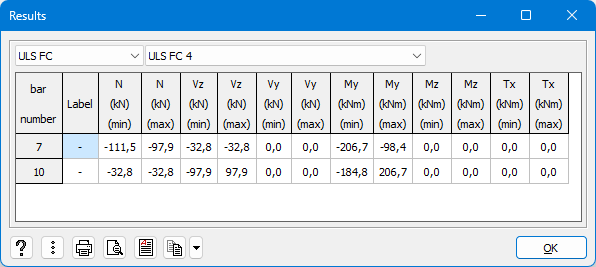
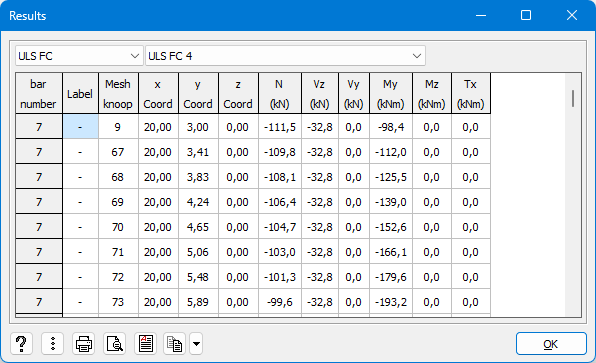
| Barra de valores finales | Punto común |
| Sólo se muestran en la tabla los valores de los extremos de las barras seleccionadas. | Sólo se muestran en la tabla los valores del punto común de las barras seleccionadas. Sólo es posible solicitar este resultado para barras que sólo tengan un punto en común. |
 |  |
Puedes incluir estos resultados en un informe de cálculo  , imprimirlos directamente
  o convertir los datos a y RTF
  . En los dos últimos casos, te aconsejamos que primero solicites una vista previa de impresión utilizando
  .
.
Utiliza el botón  para copiar el contenido de la tabla. Con la lista desplegable
  puedes indicar si quieres:
- para copiar sólo los resultados de la combinación actual
- para copiar los resultados de todas las combinaciones
- para copiar los resultados de todas las combinaciones del conjunto actual.
Si, por ejemplo, estás viendo los resultados del CF 4 de la ELU y eliges esta opción, se copiarán todos los resultados de la ELU.

