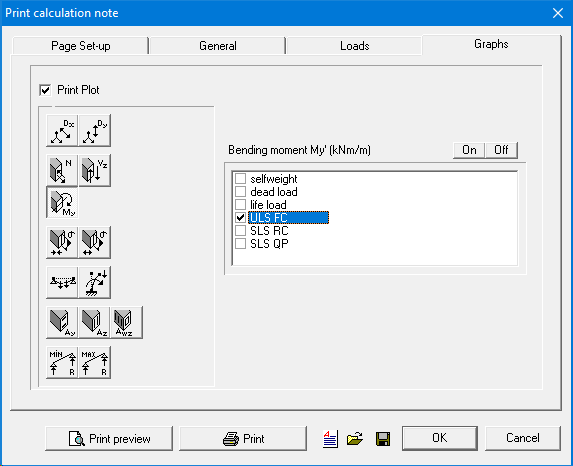
Ga naar het menu ‘Archief’ – ‘Print berekeningsnota…’ om een berekeningsnota te maken. Er verschijnt een dialoogvenster met 4 tabbladen.
Zodra je alle tabbladen overlopen hebt, kan je het rapport onmiddellijk afdrukken via de knop  , of een afdrukvoorbeeld vragen
  of een RTF maken
  .
.
Het tabblad ‘Pagina Setup’
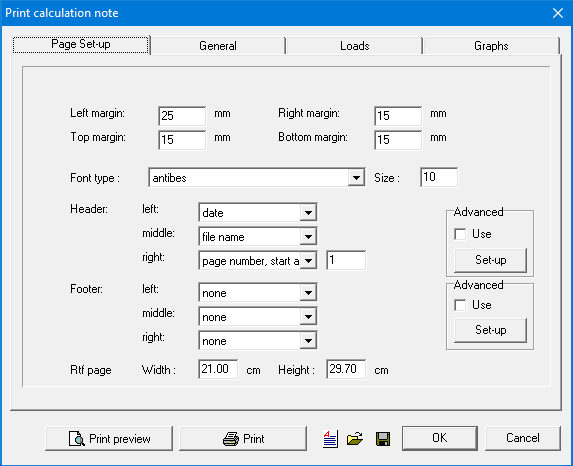
- On top you can define the margins left, right, up and bottom.
- Verder kan je opgeven welke tekst je bovenaan resp. onderaan elke pagina afgedrukt wil zien. Die kop- en voettekst worden elk opgedeeld in 3 zones: links, midden en rechts. Voor elke zone, kan u met een pulldown-menu kiezen tussen:
- Niets
- De datum (de dag waarop het afdrukken plaats vindt)
- De naam van het project (de naam van het bestand, met volledig pad)
- Het paginanummer (vertrekkend vanaf een door de gebruiker in te geven nummer. De eerste afgedrukte pagina krijgt het ingegeven nummer)
- Een vrij in te geven tekst d.m.v. geavanceerde instellingen.
Aan de rechter kant, selecteer de optie ‘Gebruiken’ en klik daarna op de knop ‘Instellen’. Er verschijnt een dialoogvenster met 3 kolommen overeenstemmend met de eerder vermelde 3 zones.
Klik in één van de zones om informatie toe te voegen. Je kan een eigen tekst ingeven, eventueel gespreid over meerdere lijnen. Wil je de datum van het afdrukken in te voeren, klik dan op de knop ‘Datum’. Hetzelfde geldt voor het paginanummer en de bestandsnaam. Voor het paginanummer kan je opnieuw ingeven vanaf welk nummer de paginanummering dient te starten. Voor de bestandsnaam kan je het pad eventueel weglaten. For the page numbers you can indicate at which number he should start. For the file name you can erase the path if necessary.
Het tabblad ‘Algemeen’
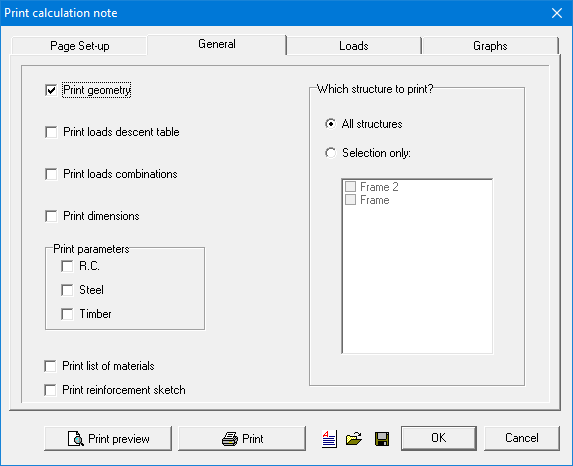
- Selecteer de optie ‘Afdrukken geometrie’ om een afbeelding van de geometrie op te nemen in de berekeningsnota.
- Verder kan je instellen of volgende gegevens moeten opgenomen worden in de berekeningsnota:
- de tabel van de lastendaling
- een overzicht van de lastencombinaties
- een schets van de doorsnedes
- de parameters voor de materialen staal, beton & hout
- een raming met de materiaalhoeveelheden
- Aan de rechterkant kan je opgeven of je de data wil afdrukken voor alle structuren in het project of enkel voor de geselecteerde structuur.
Het tabblad ‘Lasten’
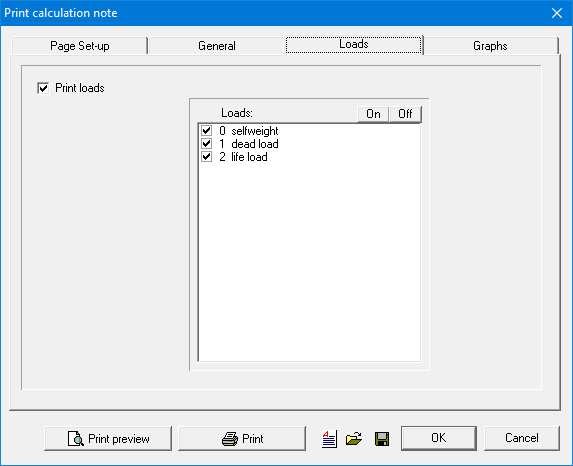
- Selecteer de optie ‘Afdrukken Lasten’ om de lasten op te nemen in het rapport.
- Selecteer daaronder welke belastingsgevallen en/of -combinaties je wil afdrukken. Per aangeduid geval, wordt er een afbeelding afgedrukt. Met de knoppen ‘Aan/ Uit’ kan je respectievelijk alle combinaties selecteren/ deselecteren.
Het tabblad ‘Grafieken’
- Selecteer eerst de optie ‘Afdrukken Plot’ om de grafieken op te nemen in het rapport.
- Selecteer dan het gewenste resultaat via de knoppen aan de linker kant.
- Selecteer tenslotte aan de rechter kant de combinatie(s) waarin je de resultaten wil bekijken. Met de knoppen ‘Aan/ Uit’ kan je respectievelijk alle combinaties selecteren/ deselecteren.