
Tot slot rest je nog een taak, met name de resultaten van je werk met 1•2•Build te documenteren in een berekeningsnota. Activeer deze functie via het menu‘Bestand > Rekennota afdrukken … ‘.
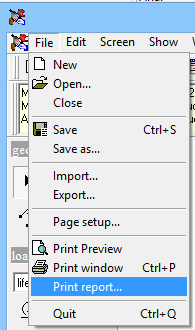
En krijg je toegang tot onderstaande dialoog.

Deze dialoog bevat een aantal tabbladen waarmee je kan specifiëren
- welke informatie je opneemt in de berekeningsnota
- hoe deze informatie wordt geformatteerd
Op het tabblad ‘Pagina-instellingen’ wordt algemene informatie weergegeven over de kop- en voettekst van de rekennota.
De eigenlijke inhoud van je berekeningsnota wordt gedefinieerd via de tabbladen Algemeen, Lasten en Plot. In het blad Algemeen heb je niet alleen toegang tot een voorstelling van de geometrie, maar kan je bovendien volgende lastengegevens opvragen:
- de tabel van de lastendaling die je hebt uitgevoerd
- de beschrijving van hoe de verschillende lastengroepen (permanent, gebruikslast, …) werden gecombineerd voor het uitvoeren van de berekeningen

Wat het ontwerp van de structuur betreft, kun je de optimale afmetingen van de secties vragen die in de rekennota moeten worden opgenomen, samen met een schatting van de hoeveelheden materialen:
- voor staal omvat dit een raming van de gewichtshoeveelheden en van de schilderoppervlakte
- voor gewapend beton omvat dit een raming van het volume beton en het gewicht aan wapeningsstaal
Daarnaast kan je ook de materiaalparameters die werden gebruikt voor de dimensionering opnemen in je rekennota.
Via de tabbladen ‘Lasten’ en ‘Grafieken ’ heb je toegang tot alle grafieken die zichtbaar waren bij de iconen ‘Lasten’ en ‘Plot’.
Nadat je de details van de rekennota gedefinieerd hebt, kan je het afdrukken via de knop  . Daarbij hebt je wel nog de mogelijkheid om je printerinstellingen aan te passen, indien dat nodig blijkt te zijn. Het is echter steeds een goed idee om vooraf een afdrukvoorbeeld van je rekennota te bekijken via
  . Dit laat je toe om de inhoud van de rekennota aan te passen indien het niet aan je wensen voldeed.
