En allant dans le menu ‘Fichier – Imprimer note de calcul…’, 1•2•Build ouvre un assistant qui permet le paramétrage de toute une note de calcul. Cet assistant comprend 4 feuillets développés dans les 4 paragraphes suivants.
Une fois que les 4 feuillets sont complétés, vous pouvez soit directement imprimer en utilisant le bouton  , soit lancer une vue avant impression (recommandé) en utilisant le bouton
  , soit utiliser l’enregistrement vers un fichier RTF en utilisant l’icône
  .
.
L’onglet ‘Mise en page’
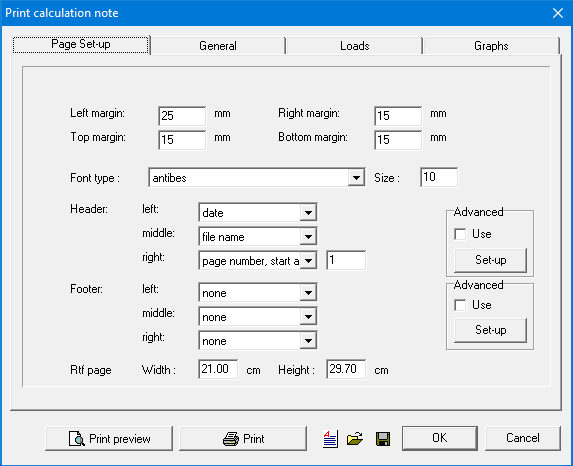
- En haut, vous pouvez définir les marges gauche, droite, supérieure et inférieure.
- Ensuite, vous pouvez définir ce que vous souhaitez voir se répéter en haut et en bas de chaque page. Chaque partie (haut de page et bas de page) est subdivisée en trois zones: partie gauche, centre, partie droite. Pour chaque zone, un menu déroulant vous permet de choisir entre :
- Ne rien mettre
- Mettre la date
- Mettre le nom du projet
- Mettre le numéro de page
- Mettre une composition propre
Si vous souhaitez affiner vous-mêmes la composition des trois zones, vous pouvez utiliser les paramètres avancés en cochant tout à droite sur ‘Utiliser’ et en complétant vos choix et en cliquant sur le bouton ‘Paramètres’. Dans la fenêtre de dialogue qui apparaît, vous retrouvez les trois zones.
Cliquez dans l’une des zones pour ajouter des informations. Vous pouvez ajouter du texte personnalisé, éventuellement sur plusieurs lignes. Si vous souhaitez ajouter la date d’impression, cliquez sur le bouton « Date ». Il en va de même pour les numéros de page et le nom du fichier. Pour les numéros de page, vous pouvez indiquer à partir de quel numéro il doit commencer. Pour le nom du fichier, vous pouvez effacer le chemin d’accès si nécessaire.
L’onglet ‘En général’
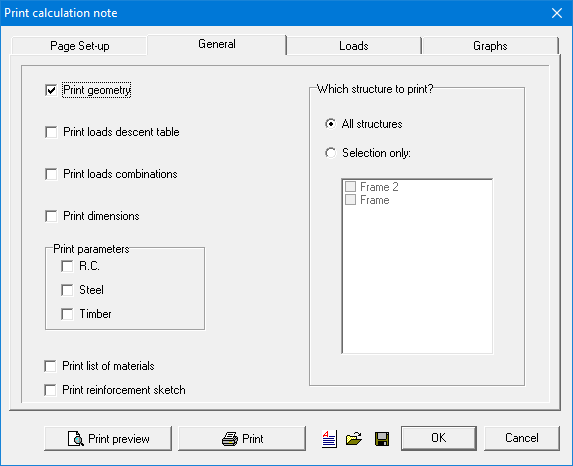
- Sélectionnez l’option ‘Imprimer la géométrie’ pour inclure une image de la géométrie dans la note de calcul.
- Vous pouvez ensuite indiquer les données que vous souhaitez inclure dans la note de calcul :
- un tableau avec descente de charges
- les combinaisons de charges
- un dessin pour chaque barre de la section
- les paramètres des matériaux cochés
- un récapitulatif : pour imprimer un tableau avec la quantité pour chaque matériau, les longueurs de sections standard, les longueurs des armatures, le poids,…
- Sur le côté droit, vous pouvez indiquer si vous souhaitez imprimer les données pour toutes les structures du projet ou uniquement pour les structures sélectionnées.
L’onglet ‘Charges’
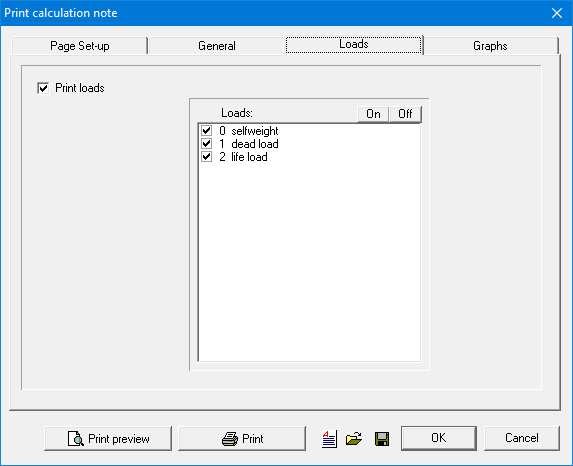
- Sélectionnez l’option ‘Imprimer charges‘ pour inclure les charges dans le rapport.
- Sélectionnez ci-dessous les cas de charge et/ou les combinaisons que vous souhaitez imprimer. Une image est imprimée par cas indiqué. Avec les boutons ‘Actif/ On actif‘ vous pouvez sélectionner/désélectionner toutes les combinaisons respectivement.
Le feuillet ‘Diagrammes’
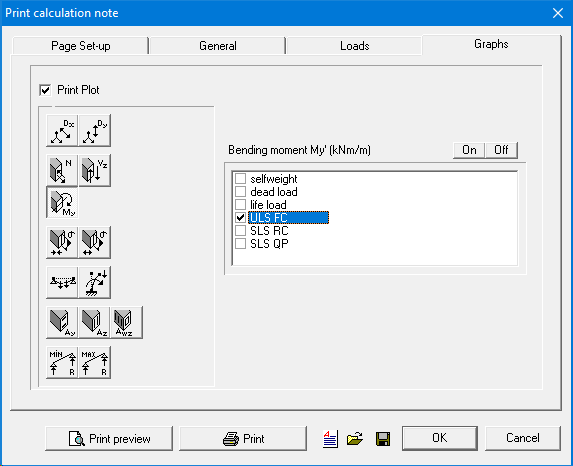
- Sélectionnez l’option ‘Imprimer diagrammes’ pour indiquer que vous souhaitez que les graphiques soient imprimés.
- Sélectionnez ensuite un résultat en cliquant sur le bouton correspondant sur le côté gauche.
- Sur le côté droit, vous pouvez indiquer si vous souhaitez imprimer les résultats pour toutes les combinaisons ou uniquement pour les combinaisons sélectionnées. A l’aide des boutons ‘Actif/ On actif‘, vous pouvez sélectionner toutes les combinaisons ou rien du tout.