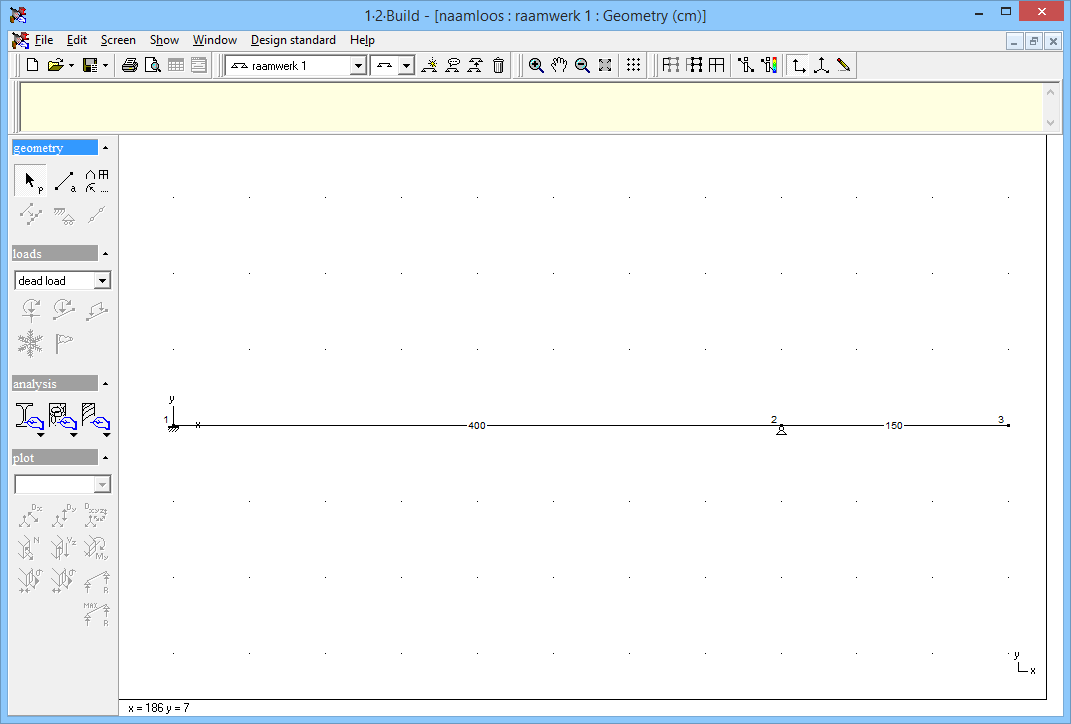
Vooraleer verder te gaan, verifieer dat het iconenveld Geometrie (geometry) binnen het palet nog steeds actief is. Om vervolgens opleggingen te definiëren, gaat u een van volgende manieren te werk:
- Selecteer knoop 2. De knoop word vetter getekend op het scherm.
- Selecteer punt 2 met behulp van een selectievenster. Klik eenmaal (met de linkermuisknop) linksboven op punt 2. Beweeg de muis, met de linkermuisknop ingedrukt, naar rechtsonder op punt 2. Er verschijnt een rechthoek met stippellijnen in het modelvenster. Laat de linkermuisknop los. Laat nu de linkermuisknop los en punt 2 wordt geselecteerd.
Wanneer punt 2 geselecteerd is, wordt het icoon  in het pallet actief. Klik op dit icoon om een eenvoudige oplegging te definiëren onder punt 2. Onderstaand dialoogvenster verschijnt:

Selecteer the icoon van een eenvoudige oplegging  en klik op OK of druk op de ENTER-toets om het dialoogvenster te sluiten. Punt 2 is nu eenvoudig ondersteund.
Vervolgens selecteert u knoop 1 en open het venster voor steunpunten opnieuw. Selecteer ditmaal keer het icoon  om een inklemming te definiëren. Het model ziet er nu als volgt uit: