

De wijze waarop de resultaten voorgesteld worden, kan u instellen via het menu ‘Toon – Gegevens plot…’ of door te klikken op de knop  in de werkbalk.
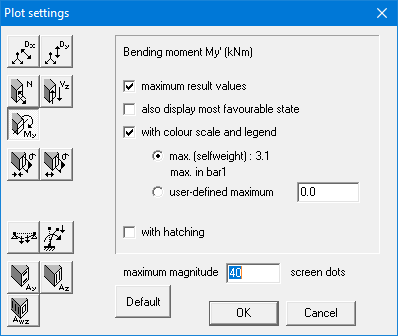
Aan de linkerkant vind je de iconen uit het deel ‘Grafieken’ van het iconenpalet terug. Voor elk icoon kan je zelf afzonderlijke parameters instellen:
- Klik op het relevant icoon.
- Selecteer dan de gewenste voorstellingswijze aan de rechter kant. Alles wat je selecteert, is enkel van toepassing op dat specifieke resultaat. Maar de parameter voor de maximale uitwijking is geldig voor alle resultaten.
Alternatief kan je de voorstellingswijze in een enkele stap aanpassen voor alle berekeningsresultaten.
- Klik op de knop ‘Default’.
- Selecteer de gewenste voorstellingswijze aan de rechter kant. Alles wat je nu rechts aanduidt, is geldig voor alle resultaten.
Overlopen we nu in bovenstaande dialoog de diverse voorstellingswijzen:
- wanneer je ‘resultaatwaarden maxima’ aankruist, worden de minimale en maximale waarden op de grafieken aangeduid.
- met de parameter ‘gunstigste toestand ook afbeelden’ geef je aan of je, in het geval van een omhullende, naast de maximale grafiek ook de minimale grafiek wenst afgebeeld te zien.
- wanneer je kiest voor ‘met inkleuring en schaal’, worden de grafieken in een kleurgradatie getekend, afhankelijk van hetzij de voorkomende maximale waarde op de zichtbare elementen, hetzij een zelf opgegeven maximale waarde. In het andere geval, worden de grafieken in éénzelfde kleur voorgesteld.
- met de optie ‘met arcering’ wordt voor elk punt van de staaf waar de waarde getekend wordt (in totaal 11 punten per staaf), een projectielijn getekend van de grafiekwaarde naar het punt op de staaf.
