

La manière dont les résultats sont présentés peut être définie via le menu « Montrer – Afficher les données graphiques » ou en cliquant sur le bouton  dans la barre d’outils.
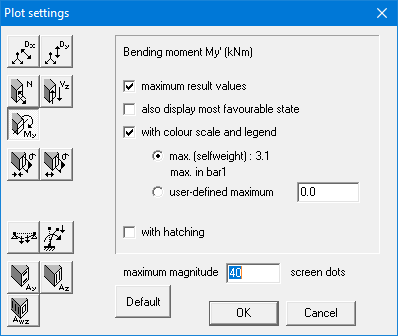
À gauche, vous trouverez les icônes de la section « Graphiques » de la palette d’icônes. Vous pouvez définir des paramètres individuels pour chaque icône :
- Cliquez sur l’icône correspondante.
- Sélectionnez ensuite la représentation souhaitée à droite. Tout ce que vous sélectionnez n’est valable que pour ce résultat spécifique. Cependant, le paramètre correspondant à la magnitude maximale du graphique à partir de la barre est valable pour tous les résultats.
Vous pouvez également ajuster la représentation de tous les résultats en une seule étape.
- Cliquez sur le bouton « Par défaut ».
- Sélectionnez la représentation souhaitée à droite. Tout ce que vous sélectionnez sera appliqué à tous les résultats.
Passons en revue les différentes représentations :
- Lorsque vous sélectionnez « valeurs des résultats maximales», les valeurs minimales et maximales sont indiquées sur les graphiques.
- Dans le cas d’une enveloppe, vous pouvez indiquer si vous souhaitez afficher le graphique minimum en plus du graphique maximum à l’aide du paramètre « montrer aussi la situation la plus favorable».
- Lorsque vous choisissez « avec coloriage et échelle», les graphiques sont dessinés sous forme de dégradé, en fonction soit de la valeur maximale apparaissant sur les éléments visibles, soit d’une valeur maximale que vous aurez vous-même spécifiée. Sinon, les graphiques sont présentés dans une seule couleur.
- Lorsque vous choisissez « avec hachures », une ligne de projection entre chaque point (11 points au total par barre) est dessinée sur la barre et la valeur est indiquée.
