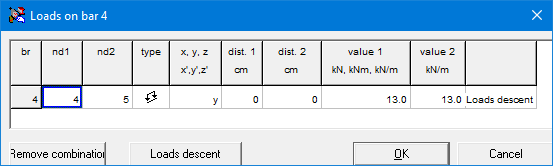
Le calcul de la valeur d’une charge concentrée ou répartie peut être simplifié à l’aide de la fonction de descente de charge. This function is called via the button  , which is available in the dialogs for the definition of concentrated and distributed loads.
Cela vous donnera accès à la liste suivante des propriétés des matériaux :

Double-cliquez sur le matériau que vous souhaitez ajouter à l’abaque. Ou sélectionnez le matériau et cliquez sur le bouton  . Vous pouvez supprimer un élément déjà inclus dans l’abaque en le sélectionnant, puis en cliquant sur le bouton
  .
.
Une fois que vous avez ajouté un matériau dans l’abaque, vous devez indiquer sur quelle surface (longueur et largeur) ce matériau est appliqué. Si nécessaire, une épaisseur doit également être spécifiée. Sur cette base, il est possible de calculer le poids total qui devra finalement être transféré aux barres que vous avez sélectionnées précédemment.
Si le matériau souhaité n’est pas disponible dans la liste, l’utilisateur peut ajouter un nouveau matériau à l’aide du bouton  .
.
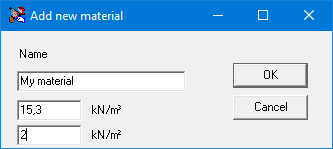
Cliquez sur « OK » pour ajouter le nouveau matériau à la liste. Cela permet également d’enregistrer la liste complétée. Le nouveau matériel saisi est ensuite sélectionné afin de pouvoir être immédiatement ajouté au boulier.
If you use the load descent function to define a distributed load, you only need to enter the length over which the load is distributed. Pour plus de commodité, 1-2-Build a déjà rempli la durée totale pour vous. Si vous avez sélectionné plusieurs travées simultanément, 1-2-Build inscrit ici la longueur de la dernière travée. Dans ce cas, vous devez associer la colonne « Longueur » de l’abaque à cette portée.
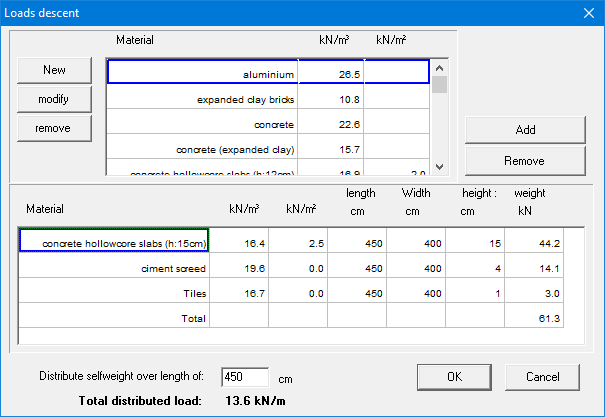
Confirmez vos définitions en cliquant sur « OK » et la charge calculée (charge répartie ou charge concentrée) apparaît automatiquement dans les champs de saisie des boîtes de dialogue de charge.
La composition de la charge est enregistrée avec les éléments de barre correspondants et peut être incluse dans une note de calcul.
Une fois les charges définies sur une barre à l’aide de la fonction de descente de charge, il est toujours possible d’apporter des modifications. Pour ce faire, sélectionnez la barre souhaitée et double-cliquez pour obtenir un aperçu des charges qui lui ont été appliquées.
Dans l’aperçu qui s’affiche, vous ne pouvez pas modifier directement les valeurs des charges. Cependant, avec le bouton , vous pouvez à nouveau accéder à la fonction de descente de charge et ajuster les définitions existantes.