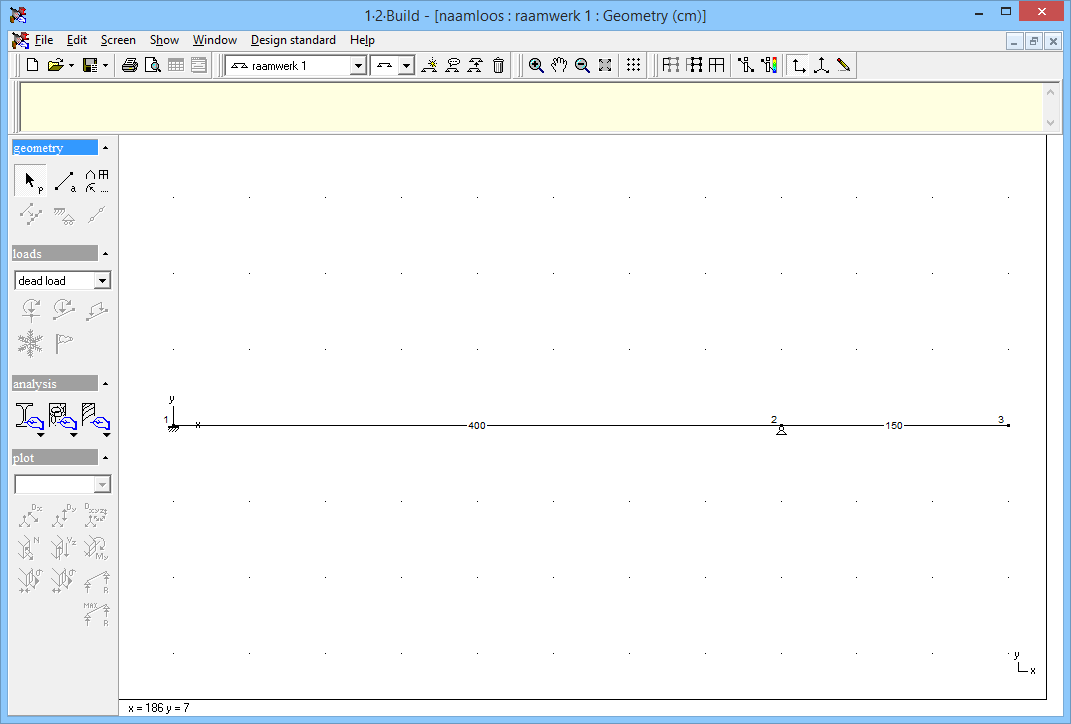
Avant d’aller plus loin, vérifiez que le champ ‘ossature’ geometry de la palette d’icônes soit toujours bien actif. Plusieurs
façons sont alors possibles pour définir les points d’appui :
- approchez votre souris du point 2 pour voir apparaître le petit cercle rouge puis cliquez le bouton
gauche de votre souris. Le point 2 est maintenant sélectionné et est dessiné en gras à l’écran. - Sélectionnez le point 2 en créant une fenêtre de sélection à l’aide de la souris. Pour ce faire, cliquez
en haut à gauche du point, ensuite tout en maintenant le bouton enfoncé, glissez la souris jusqu’en bas à droite du point. Un rectangle de sélection se dessine à l’écran. Lâchez le bouton de votre souris ; le point 2 est sélectionné.
Lorsque l’option n° 2 est sélectionnée, l’icône  de la palette devient active. Cliquez sur cette icône. La boîte de dialogue suivante s’affiche :

Sélectionnez l’icône  pour un support simple, puis cliquez sur OK ou appuyez sur la touche ENTRÉE de votre clavier pour fermer la boîte de dialogue. Point 2 est maintenant un support simple.
Ensuite, sélectionnez le point 1 puis ouvrez à nouveau la fenêtre de dialogue des appuis et choisissez un
encastrement en cliquant sur l’icône  . Voici le résultat obtenu à la suite de ces manipulations: