
De ‘Projectie’ functie zal de X en/ of Y en/ of Z coördinaten van de selectie aanpassen naar de ingevulde waarden. Deze functie wordt voornamelijk gebruikt om onvolmaaktheden in de puntcoördinaten te corrigeren. Deze onvolmaaktheden zorgen namelijk voor problemen in de plaat definitie en in een later stadium in de resultaten.
Hoe kan ik zien/ controleren of er onvolmaaktheden in de puntcoördinaten zitten?
- In een 3D zicht lijkt dit model in orde.
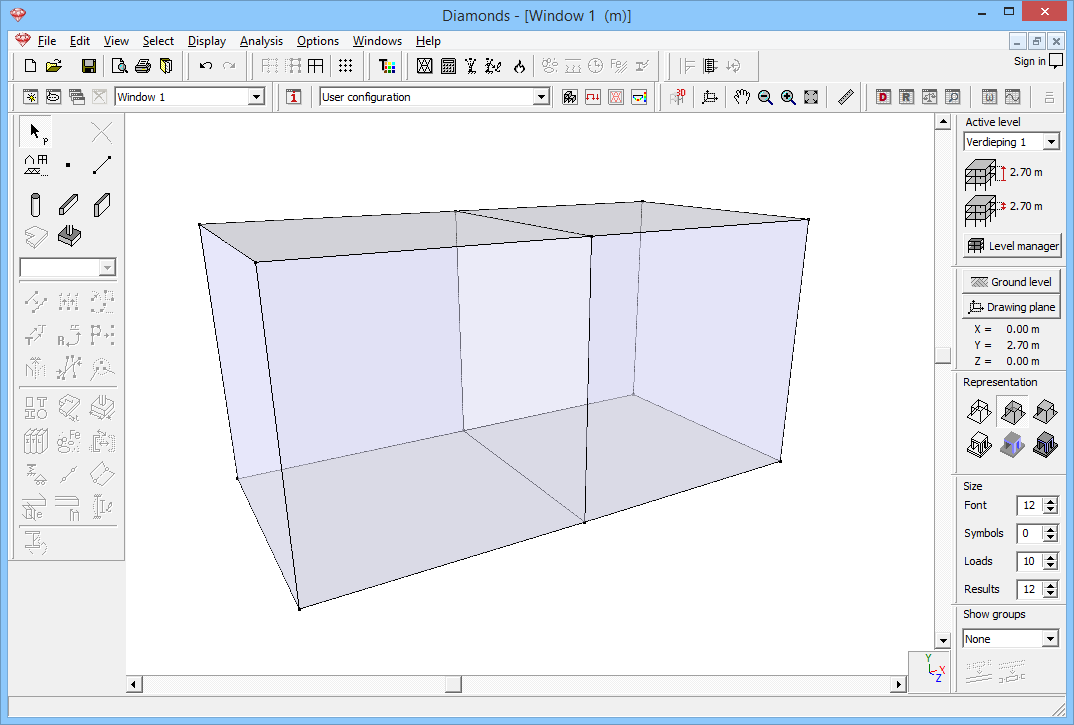
- Maar wanneer je inzoomt op een vooraanzicht, worden sommige lijnen (eigenlijk muren) vetter dan andere. De ‘vette’ lijnen wijzen op onvolmaaktheden.

- Op onderstaande figuur is een wand geselecteerd. Voor deze wand zouden alle X-coördinaten hetzelfde moeten zijn.
Selecteer de wand (gebruik hiervoor een selectiekader!) en open de Data tabel . In deze data tabel zie je kleine afwijkingen.
Soms moet je zelfs iets meer cijfers na de komma vragen (via menu Opties > Eenheden en decimalen) om de afwijking te kunnen zien!

Hoe los ik dit op met behulp van de projectiefunctie?
- Kopieer (CTRL+C) de gewenste X coördinaat uit de Data tabel .
- Klik op
 .
. - Klik op het derde icoon. Hier kan je enkel een X coördinaat invullen.
Plak (CTRL+P) de coördinaat.
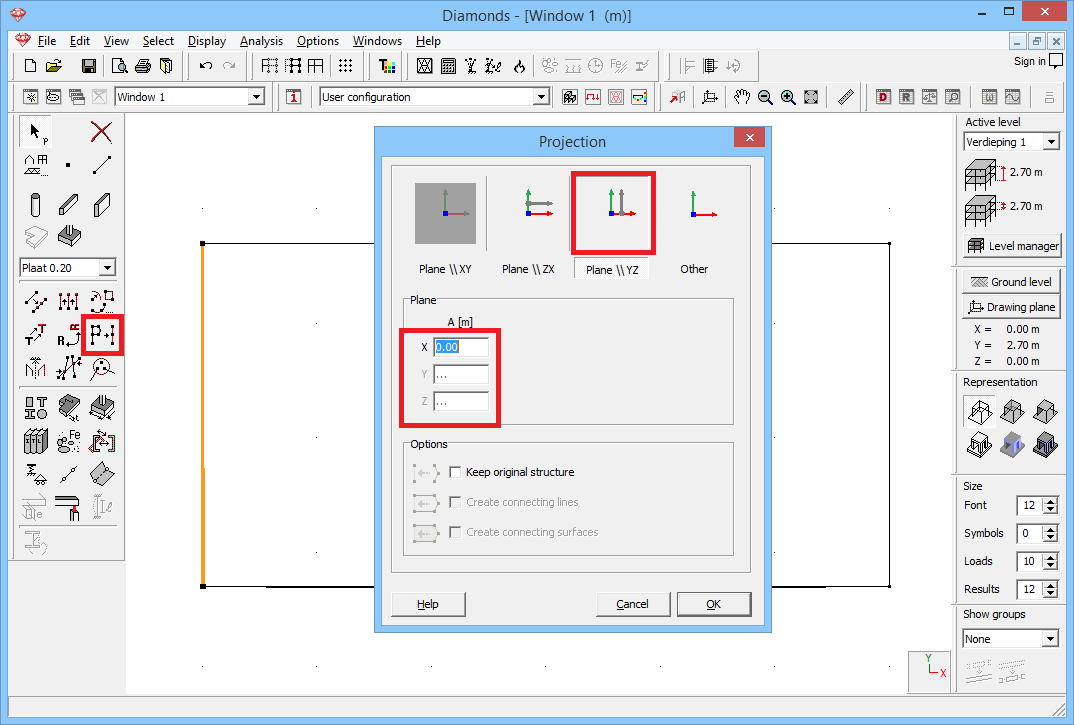
- Klik op ‘OK’. Alle geselecteerde punten hebben nu dezelfde X-coördinaat.
- Herhaal deze werkwijze zo vaak als nodig.
- Controleer de Y- (tweede icoon) en de Z-coördinaat (derde icoon) op dezelfde manier!
