
Alvorens te installeren, moet je beslissen hoe de licentie dongle(s) 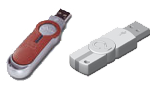 beheert zullen worden:
- Lokaal: de licentie dongle wordt ingeplugd op dezelfde computer als waarop de BuildSoft software draait.
De installatie instructies vind je hier. - Over netwerk: de licentie dongle wordt ingeplugd op een (licentie)server en zit dus niet op dezelfde computer als waarop de BuildSoft software draait.
De installatie instructies vindt u hieronder.
Op de licentieserver
De licentieserver kan om het even welke computer in het netwerk zijn. Dit hoeft niet noodzakelijk de bestandsserver te zijn.
- Download en installeer het programma CodeMeter Control Center (= een programma voor het licentiebeheer).
Wanneer je Codemeter Control Center, zorg er dan voor dat de opties “Network Server” en “Remote access to WebAdmin” aangevinkt zijn.
De eerste optie heb je nodig om licenties te kunnen delen met de gebruikerscomputers. De tweede heb je nodig zodat gebruikerscomputers de licentiedetails (vervaldag, aantal beschikbare licenties, wie een bepaalde licentie gebruikt, …) kunnen raadplegen.
- Plug de licentie dongle rechtstreeks in de server. Gebruik geen USB hub!
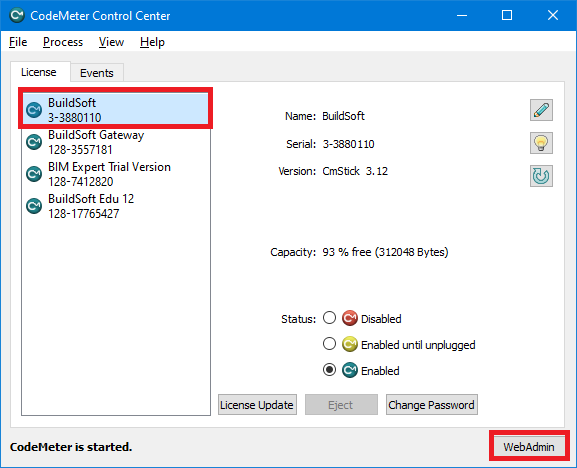
- Open het programma CodeMeter Control Center (Start > All Programs >CodeMeter).
- Selecteer de licentie dongle uit de lijst en klik op de knop Webadmin. Er opent een internetpagina.
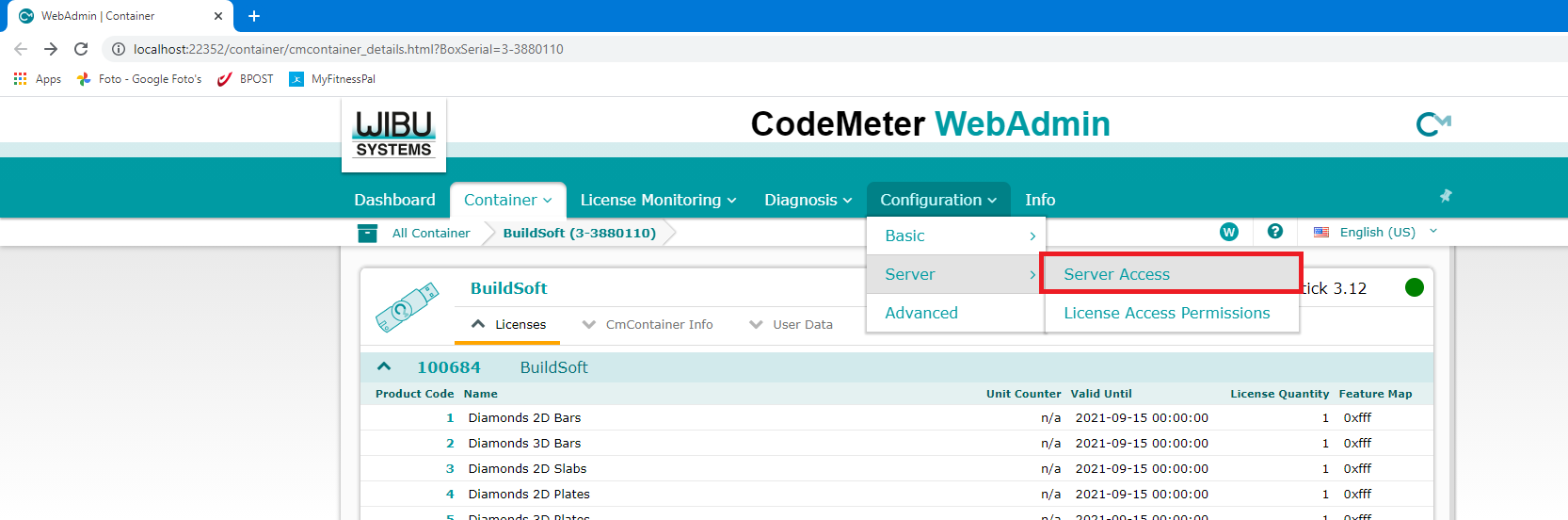
- Op de internet pagina, ga naar Configuration > Server > Server Access.
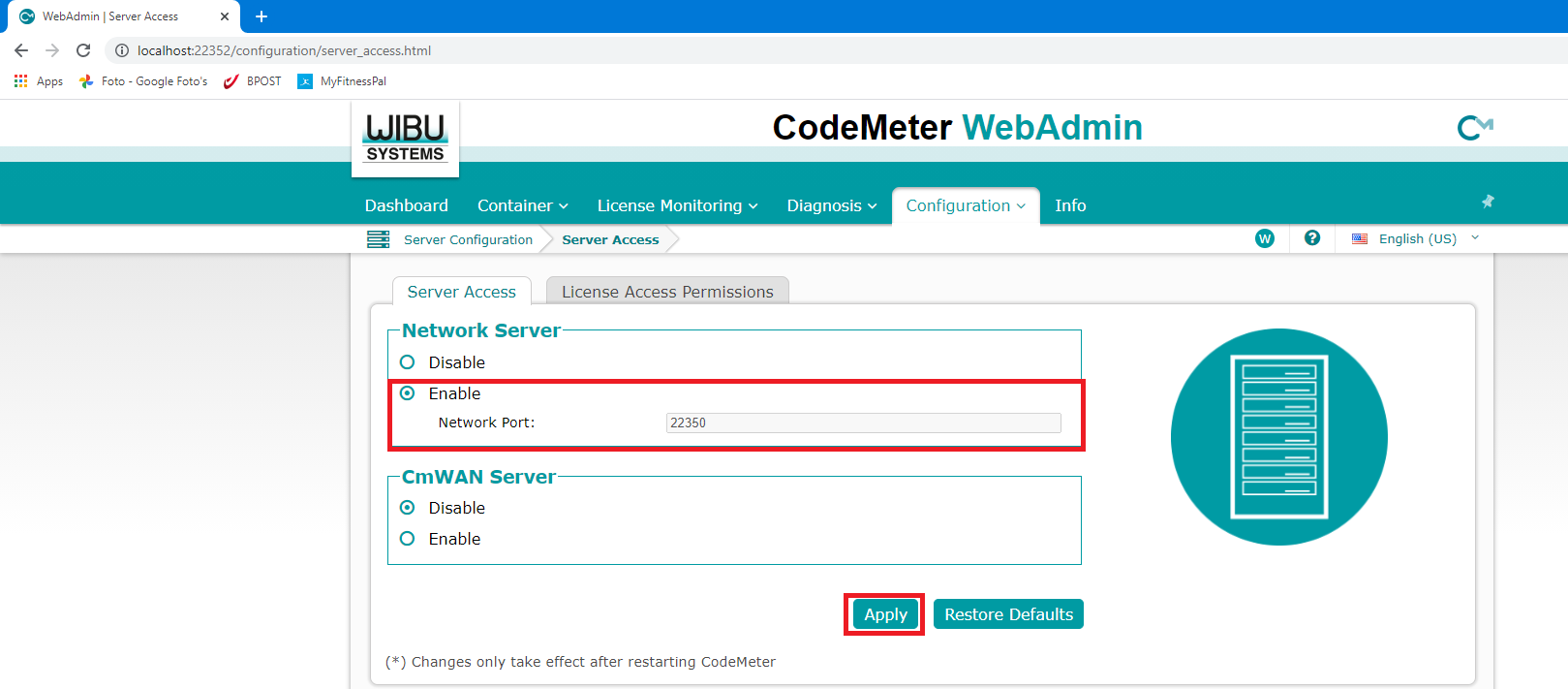
- Bij Run network server selecteer de optie Enable en klik op Apply.
- Herhaal stappen 4 tot 6 voor elke licentie dongle die je hebt.
Op elk gebruikerscomputer
Je kan de BuildSoft software op meer computers installeren (ook al heb je maar één licentie). Maar het aantal computers waarop je onze software gelijktijdig kan gebruiken, is afhankelijk van het aantal licenties dat je hebt. Bijvoorbeeld: je hebt Diamonds geïnstalleerd op 3 computers, terwijl je maar 2 licenties hebt. Dan zal je in staat zijn om maar op 2 computers tegelijkertijd Diamonds te gebruiken.
- Installeer CodeMeter Control Center.
Opmerking: de nummers van de licentie dongles zullen nooit zichtbaar zijn in het Codemeter Control Center (zoals in stap 4 hierboven) van het gebruikerscomputer. Enkel licentie dongles die rechtstreeks ingeplugd zijn op het gebruikerstoestel, zullen zichtbaar zijn. Enkel licentie dongles die rechtstreeks ingeplugd zijn op het gebruikerstoestel, zullen zichtbaar zijn. - Installeer de gewenste BuildSoft software.
- Als je deze computer wil verbinden met de licentieserver over VPN, doe dan ook stap 1 van Bijkomende instellingen (zie hieronder).
Bijkomende instellingen
Als de licenties niet automatisch opgevist worden door het gebruikerstoestel na het uitvoeren van bovenstaande instructies, dan kan je één van volgende oplossingen proberen.
- Maak een verwijzing van de gebruikerscomputer naar de licentieserver (dit is noodzakelijk wanneer je met een VPN-verbinding werkt).
- Open the program Codemeter Control Center on the client machine (Start > All Programs > CodeMeter).
- Klik op de knop Webadmin. Er opent een internet pagina.

- Op de internet pagina, ga naar Configuration > Basic > Server Search List.
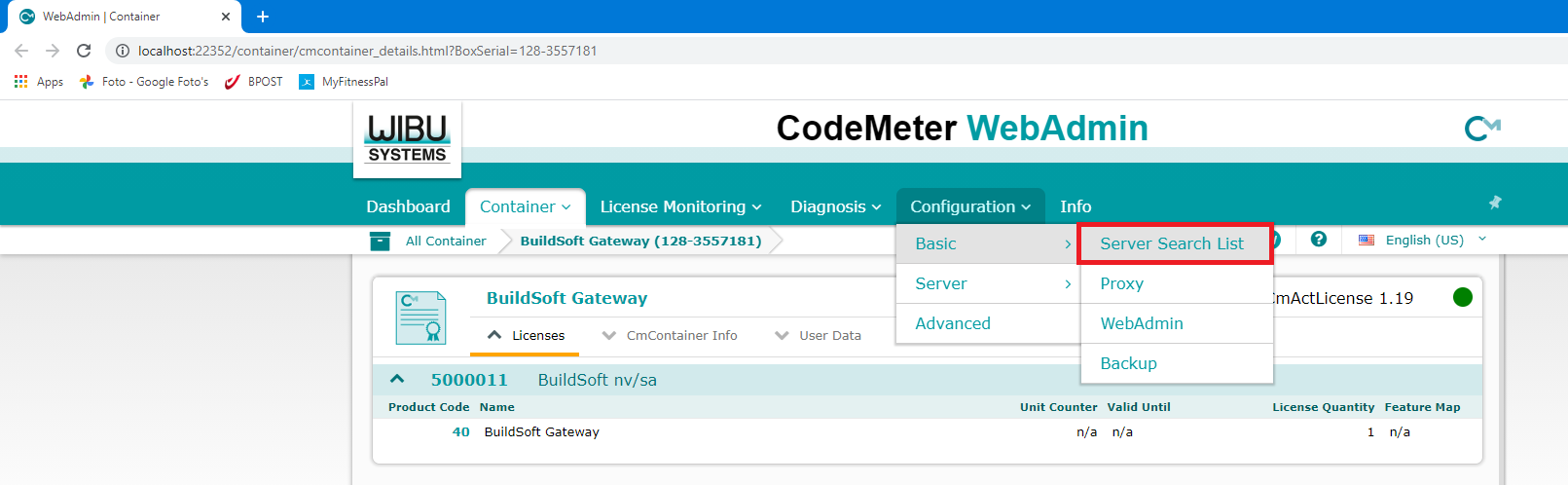
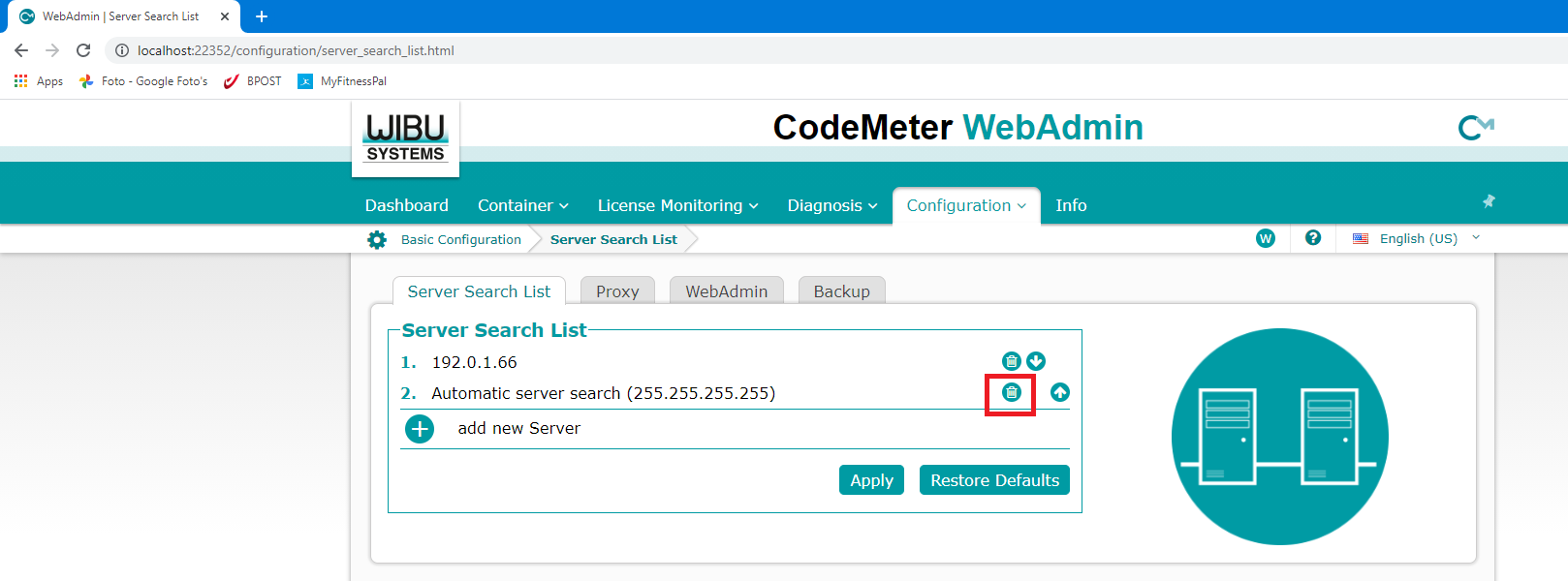
- Klik op Add new server en vul het IP-adres van de licentie server in. Bijvoorbeeld: 192.0.1.66. Klik daarna op Apply.

- De Server Search List bevat normaal ook de lijn Automatic server search (255.255.255.255). Verwijder die lijn uit de lijst. Dit zorgt ervoor dat opstart proces van onze software iets sneller verloopt.
- De gebruikerscomputer moet de servercomputer kunnen pingen. Dat is niet mogelijk als het netwerkprofiel is ingesteld op “openbaar”. Als je de dongle in een netwerk wilt gebruiken, moet je dus “privé” selecteren.

- Voeg CodeMeter Control Center toe als een veilig programma aan de Windows Firewall.
- Ga naar Start > Configuratie scherm > Systeem en beveiliging. Selecteer Een app via Windows Firewall toestaan.

- Klik op Instellingen wijzigen.
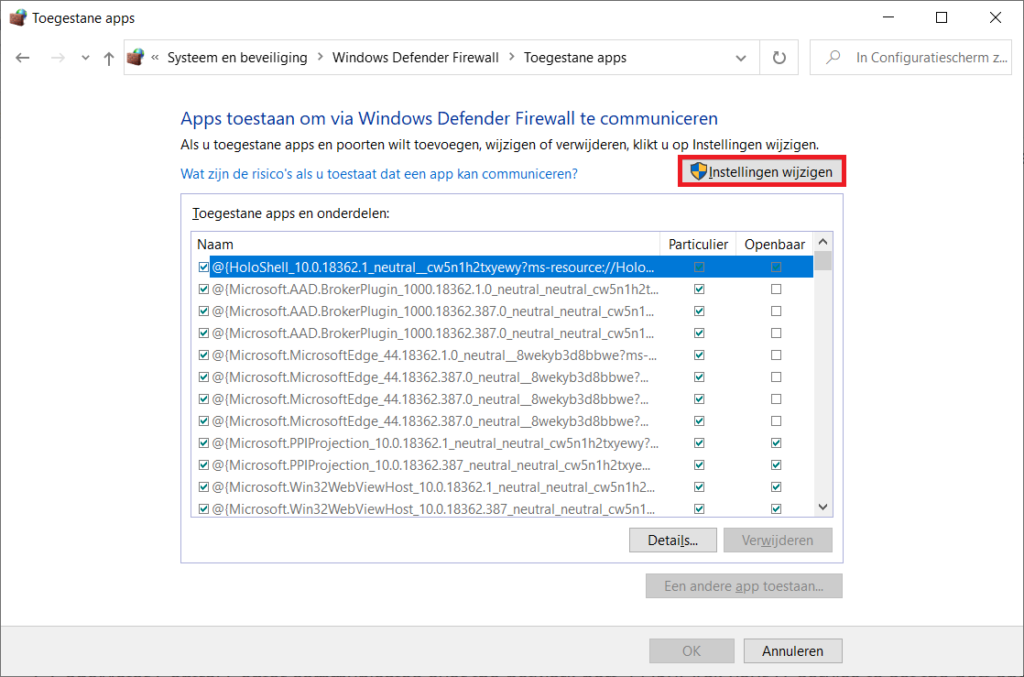
- Klik daarna op Een andere app toestaan.

- Klik op Openen…. Navigeer naar C:\Program Files\CodeMeter\Runtime\bin\ en selecteer CmWebAdmin.exe. Klik op Open.
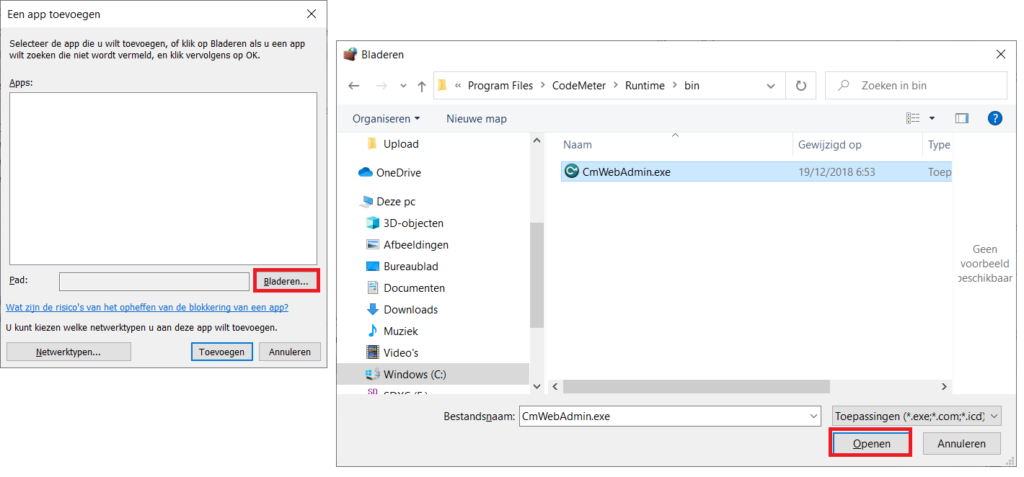
En daarna op Toevoegen.
- Doe hetzelfde voor Codemeter.exe in het pad C:\Program Files (x86)\CodeMeter\Runtime\bin\.
En CodemeterCC.exe in het pad C:\Program Files (x86)\CodeMeter\Runtime\bin\.
- Ga naar Start > Configuratie scherm > Systeem en beveiliging. Selecteer Een app via Windows Firewall toestaan.
- Op de server (via Configuration > Server > Server Access) kun je zien welke netwerkpoort voor de communicatie wordt gebruikt; meestal is dat poort 22350.
Vraag je IT-dienst om de poort in de firewall open te zetten als het bovenstaande niet heeft geholpen.
