
Avant l’installation, vous devez décider comment le(s) dongle(s) de licence 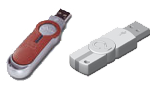 seront gérés :
- Local : le dongle de licence est branché sur le même ordinateur sur lequel le logiciel BuildSoft est exécuté.
Les instructions d’installation se trouvent ici. - À propos du réseau : le dongle de licence est connecté à un serveur (de licence) et n’est donc pas sur le même ordinateur que celui sur lequel le logiciel BuildSoft est exécuté.
Les instructions d’installation se trouvent ci-dessous.
Sur le poste de travail serveur
Le serveur de licences peut être n’importe quel ordinateur du réseau. Cela ne doit pas nécessairement être le serveur de fichiers.
- Téléchargez et installez Codemeter Control Center (= le logiciel de gestion des licences).
Lors de l’installation de Codemeter Control Center, assurez-vous que les options « Serveur réseau » et « Accès à distance à WebAdmin » sont cochées.
La première option est nécessaire pour partager la licence avec les ordinateurs clients du réseau. La seconde permet aux ordinateurs clients de consulter les détails de la licence (date d’expiration, nombre de licences disponibles, utilisateurs de la licence).
- Branchez la clé de licence sur le server. N’utilisez pas de concentrateur USB!
- Ouvriez le Centre de Contrôle CodeMeter (Démarrer > Tous les programmes > CodeMeter).
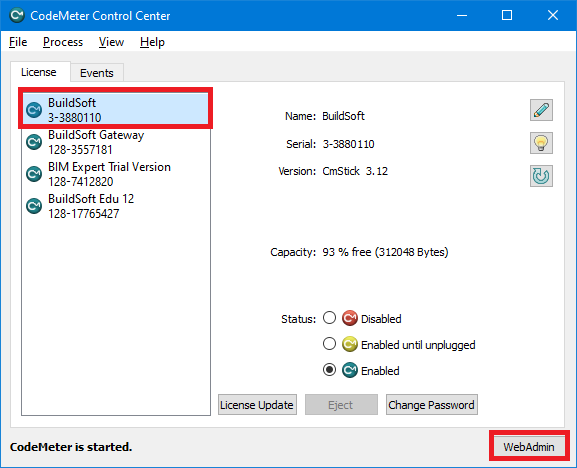
- Sélectionnez la clé et cliquez sur le bouton Administrateur Web. Une page internet s’ouvre.
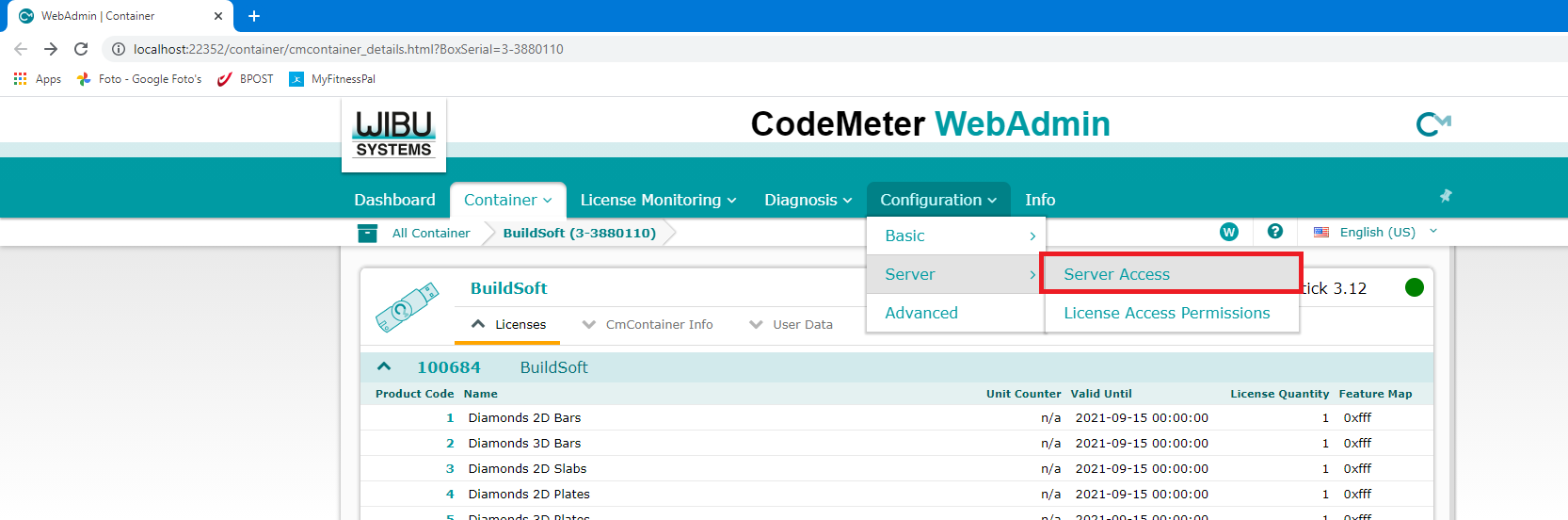
- Sur la page Internet, allez vers Configuration > Server > Server Access.
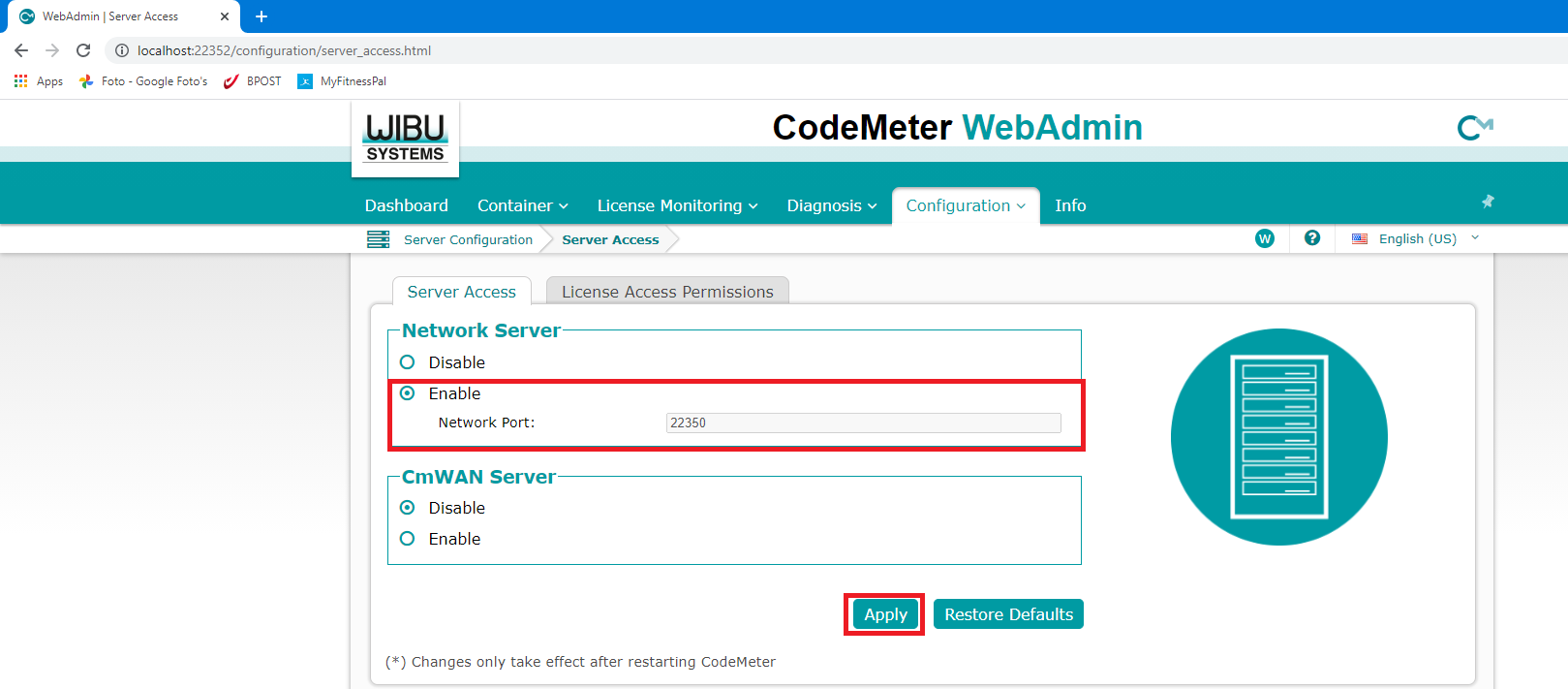
- Cochez l’option Enable chez Serveur de Réseau. Cliquez sur Apply.
- Répétez les étapes 4 à 6 pour chaque clé de licence que vous avez.
Sur chaque poste de travail
Vous pouvez installer les logiciels BuildSoft sur plusieurs ordinateurs (même si vous n’avez qu’une seule licence). Mais le nombre d’ordinateurs sur lesquels vous pouvez utiliser nos logiciels simultanément dépend du nombre de licences dont vous disposez. Par exemple : vous avez installé Diamonds sur 3 ordinateurs, mais vous n’avez que 2 licences. Ensuite, vous pourrez utiliser Diamonds sur seulement 2 ordinateurs à la fois.
- Installez le CodeMeter Control Center.
Remarque : Les numéros de dongle de licence ne seront jamais visibles dans le Codemeter Control Center (comme à l’étape 4 ci-dessus) de l’ordinateur de l’utilisateur. Seuls les dongles de licence branchés directement sur l’ordinateur de l’utilisateur seront visibles. - Installez les logiciels BuildSoft souhaités.
- Si vous souhaitez connecter cet ordinateur au serveur de licences via une connexion VPN, effectuez également l’étape 1 des paramètres additionals (voir ci-dessous).
Paramètres additionels
Si les licences ne sont pas automatiquement trouvées par la poste de travail après avoir exécuté les instructions ci-dessus, vous pouvez essayer l’une des solutions suivantes.
- Sur l’ordinateur client, définissez une référence vers le serveur (cela est certainement nécessaire si vous travaillez avec une connexion VPN).
- Ouvriez le Centre de Contrôle CodeMeter sur la poste de travail (Démarrer > Tous les programmes > CodeMeter).
- Cliquez sur le bouton Administrateur Web. Une page internet s’ouvre.

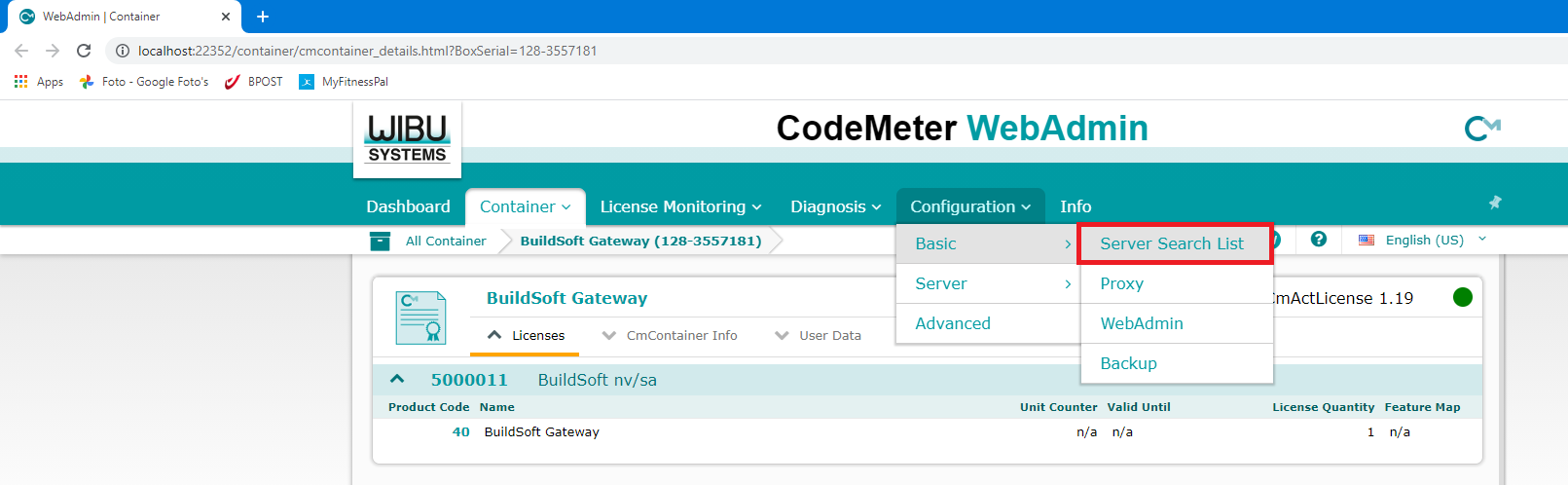
- Sur la page d’internet, allez vers Configuration > Basic > Server Search List.
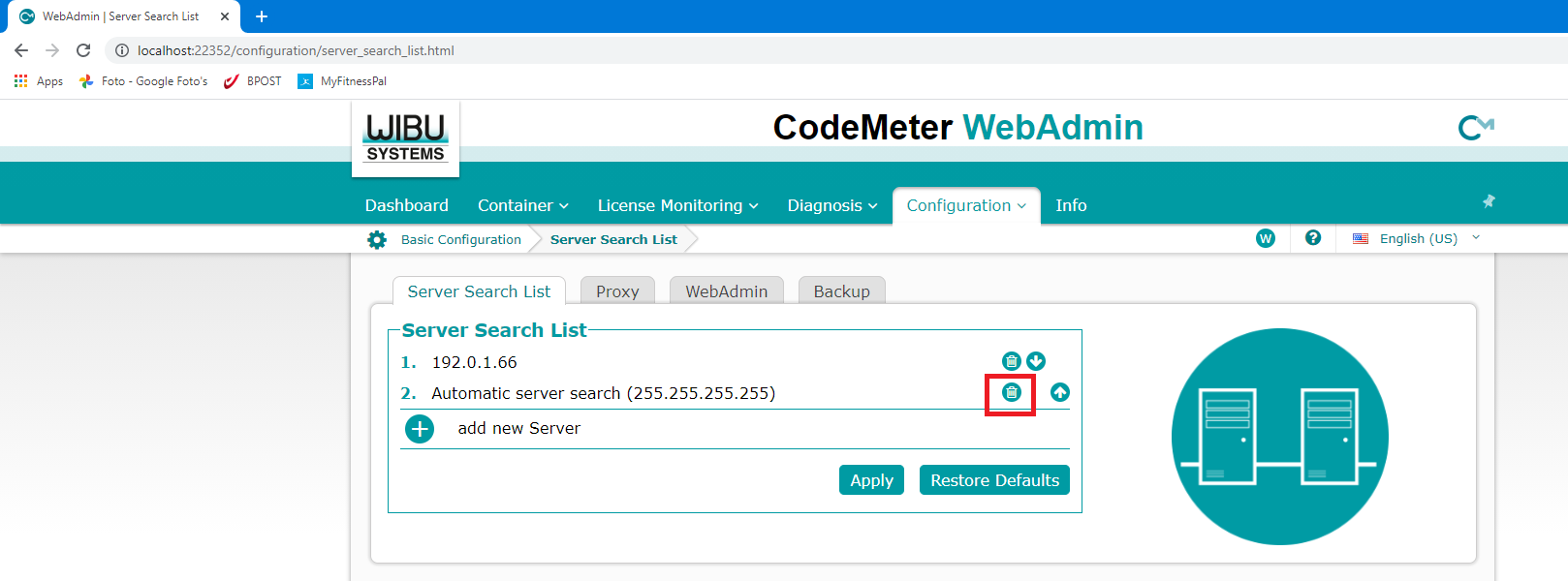
- Cliquez sur Add new server et saisissez l’adresse IP du serveur de licences. Par exemple: 192.0.1.66. Confirmez avec Appliquer.

- La Liste de recherche de serveur contiendra également une ligne Automatic server search (255.255.255.255). Supprimez cette ligne de la liste. Cela garantit que le processus de démarrage de nos logiciels est légèrement plus rapide.
- L’ordinateur de l’utilisateur doit pouvoir envoyer une commande « ping » à l’ordinateur serveur. Cela ne sera pas possible si le profil réseau est défini sur « public ». Ainsi, pour utiliser la clé électronique en réseau, vous devez sélectionner « privé ».

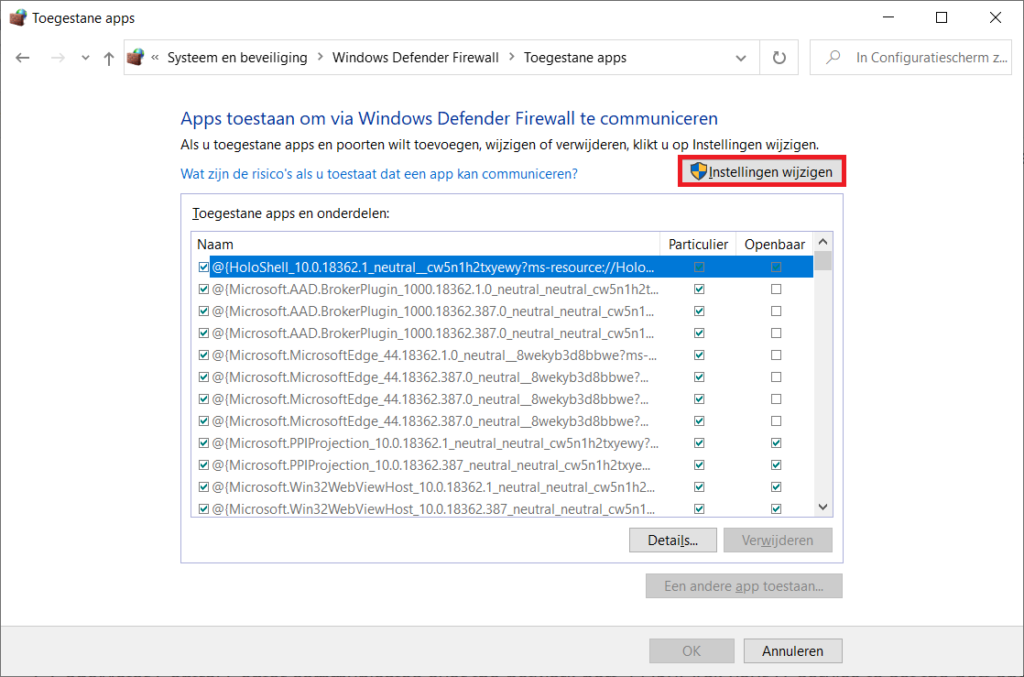
- Ajoutez le Centre de Contrôle CodeMeter en tant que programme sécurisé au pare-feu Windows.
- Allez vers Démarrer > Panneau de configuration > Système et sécurité. Sélectionner Autoriser un programme via le Pare-feu Windows.

- Cliquez sur Modifier les paramètres.
- Puis, cliquez sur Autoriser une autre application.

- Cliquez sur Ouvrir…. Allez vers C:\Program Files\CodeMeter\Runtime\bin\ et sélectionnez CmWebAdmin.exe. Cliquez sur Ouvrir.
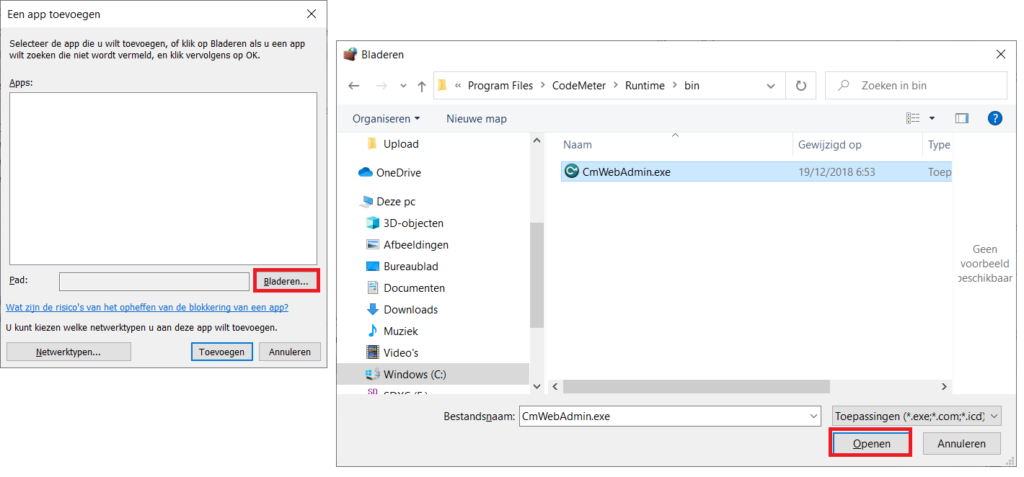
Et puis sur Ajouter.
- Répétez ces étapes pour Codemeter.exe dans C:\Program Files (x86)\CodeMeter\Runtime\bin\.
Et CodemeterCC.exe dans C:\Program Files (x86)\CodeMeter\Runtime\bin\.
- Allez vers Démarrer > Panneau de configuration > Système et sécurité. Sélectionner Autoriser un programme via le Pare-feu Windows.
- Sur le serveur (via Configuration > Serveur > Accès au serveur), vous pouvez voir quel port réseau est utilisé pour la communication ; il s’agit généralement du port 22350.
Si les solutions ci-dessus n’ont pas fonctionné, demandez à votre service informatique d’ouvrir le port dans le pare-feu.
