
Alvorens te installeren, moet je beslissen hoe de licentie dongle(s) 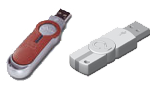 beheert zullen worden:
- Lokaal: de licentie dongle wordt ingeplugd op dezelfde computer als waarop de BuildSoft software draait.
De installatie instructies vindt u hieronder. - Over netwerk: de licentie dongle wordt ingeplugd op een (licentie)server en zit dus niet op dezelfde computer als waarop de BuildSoft software draait.
De installatie instructies vind je hier.
Opmerking: je kan de buildsoft software op meerdere computer installeren, ook al heb je maar 1 licentie. Maar als je de software met volledige functionaliteit wil opstarten, zal je de licentie dongle in de relevante computer pluggen. Bij gevolg, 1 licentie betekent 1 gebruiker, 2 licenties betekent 2 gelijktijdige gebruikers, 3 licenties betekent 3 gelijktijdige gebruikers enzo verder. Bijgevolg, 1 licentie betekent 1 gebruiker, 2 licenties betekent 2 gelijktijdige gebruikers, 3 licenties betekent 3 gelijktijdige gebruikers enzo verder.
Optie 1: ik heb een Windows computer
- Download en installeer het programma CodeMeter Control Center (= een programma voor het licentiebeheer).
- Installeer de gewenste BuildSoft software.
- Plug de CodeMeter dongle rechtstreeks in je computer. Gebruik geen USB hub!
- Start de BuildSoft software van je keuze. De licentie moet gevonden worden.
Optie 2: Ik heb een Mac computer
Doe dit in de MAC omgeving
- Download en installeer het programma CodeMeter Control Center (= een programma voor het licentiebeheer).
- Plug de CodeMeter dongle rechtstreeks in je computer. Gebruik geen USB hub!
- Open het programma CodeMeter Control Center.
- Selecteer de licentie dongle uit de lijst en klik op de knop Webadmin. Er opent een internetpagina.

- Op de internet pagina, ga naar Configuration > Server > Server Access.

- Bij Run network server selecteer de optie Enable en klik op Apply.
Door deze optie aan te vinken, zeg je tegen de MAC omgeving dat de licentie gedeeld moet worden met de Windows omgeving.
- Herstart de computer.
Doe dit in de gevirtualiseerde Windows omgeving
- Installeer CodeMeter Control Center. Dit programma regelt het licentiebeheer.
Opmerking: alhoewel de Mac omgeving z’n licentie deelt met de Windows omgeing, zal de licentie nooit zichtbaar zijn in Codemeter Control Center in de Windows omgeving. Dat is normaal. - Installeer de gewenste BuildSoft software.
- Herstart de virtuele machine (of de computer in z’n geheel is ook goed).
- Start de BuildSoft software van je keuze. De licentie moet gevonden worden.
