
Avant l’installation, vous devez décider comment le(s) dongle(s) de licence 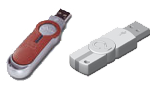 seront gérés :
- Local : le dongle de licence est branché sur le même ordinateur sur lequel le logiciel BuildSoft est exécuté.
Les instructions d’installation se trouvent ci-dessous. - À propos du réseau : le dongle de licence est connecté à un serveur (de licence) et n’est donc pas sur le même ordinateur que celui sur lequel le logiciel BuildSoft est exécuté.
Les instructions d’installation se trouvent ici.
Remarque : vous pouvez installer le logiciel Buildsoft sur plusieurs ordinateurs, même si vous ne disposez que d’une seule licence. Mais pour démarrer le logiciel avec toutes ses fonctionnalités, vous devrez brancher la clé de licence sur l’ordinateur concerné. Par conséquent, 1 licence signifie 1 utilisateur, 2 licences signifie 2 utilisateurs simultanés, 3 licences signifie 3 utilisateurs simultanés et ainsi de suite.
Option 1: J’ai un ordinateur Windows
- Téléchargez et installez Codemeter Control Center (= le logiciel de gestion des licences).
- Installez les logiciels BuildSoft souhaités.
- Branchez le dongle CodeMeter directement sur l’ordinateur. N’utilisez pas de hub USB !
- Démarrez le logiciel Buildsoft. Notre logiciel doit démarrer avec une licence valide.
Option 2: J’ai un ordinateur Mac
Faites cela dans l’environnement MAC
- Téléchargez et installez Codemeter Control Center (= le logiciel de gestion des licences).
- Branchez le dongle CodeMeter directement sur l’ordinateur. N’utilisez pas de concentrateur USB!
- Ouvrez le Centre de contrôle CodeMeter.
- Sélectionnez la clé et cliquez sur le bouton Administrateur Web. Une page internet s’ouvre.

- Sur la page Internet, allez vers Configuration > Server > Server Access.

- Cochez l’option Enable chez Serveur de Réseau. Cliquez sur Apply.
En cochant cette option, vous indiquez à l’environnement MAC que la licence peut être partagée avec l’environnement Windows.
- Redémarrez votre ordinateur.
Faites-le dans l’environnement Windows virtualisé
- Installez le CodeMeter Control Center. Le Centre de contrôle Codemeter se charge de la gestion des licences.
Remarque : bien que la licence activée dans l’environnement MAC soit partagée avec l’environnement Windows, vous ne verrez jamais la licence apparaître dans CodeMeter Control Center dans l’environnement Windows. C’est un comportement normal. - Installez le logiciel Buildsoft souhaité.
- Redémarrez la machine virtuelle.
- Démarrez le logiciel Buildsoft. Notre logiciel doit démarrer avec une licence valide.
