
- Fermer tous les projets PowerConnect.
- Accédez à Mes Documents > PowerConnect. Selon votre système d’exploitation, le nom ‘Mes documents’ peut être ‘Documents’.
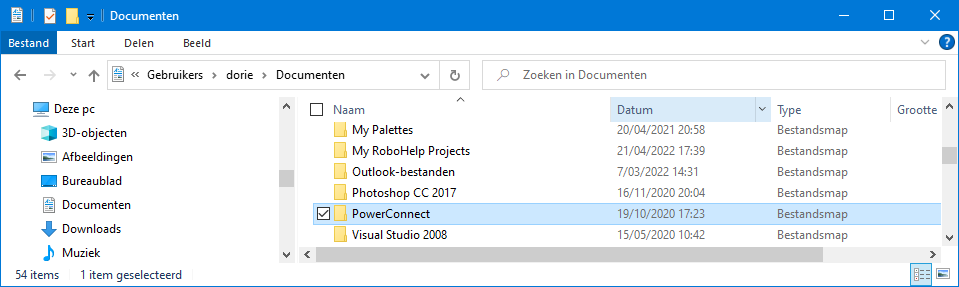
- Renommez le dossier PowerConnect en quelque chose d’autre, par example PowerConnect2.
- Redémarrez PowerConnect. Il doit vous demander la langue. S’il ne le fait pas essayez la solution dans ce lien.
- Vous pouvez supprimer le dossier PowerConnect2.
A propos des préférences
Les ‘préférences‘ sont des paramètres qui dépendent de l’utilisateur. L’utilisateur peut choisir ce qui lui convient le mieux, par exemple :
- Les paramètres de configuration réalisés tels que la couleur d’arrière-plan, la couleur de charge ponctuelle ou les supports à afficher…
- Unités et décimales
- La langue
- …
Lorsque vous démarrez PowerConnect pour la première fois, PowerConnect prend les valeurs par défaut (stockées dans les ‘Program Files’). Lorsque vous travaillez avec PowerConnect , vous ajustez ces paramètres au fur et à mesure. Ces modifications sont enregistrées dans un ensemble de fichiers dans le dossier ‘PowerConnect’ dans ‘Mes Documents’. Chaque version obtient un dossier.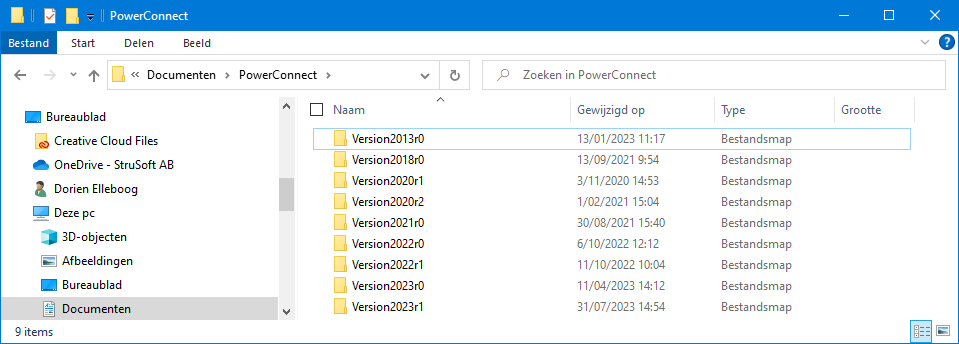
Le contenue de ce répertoire est le suivant :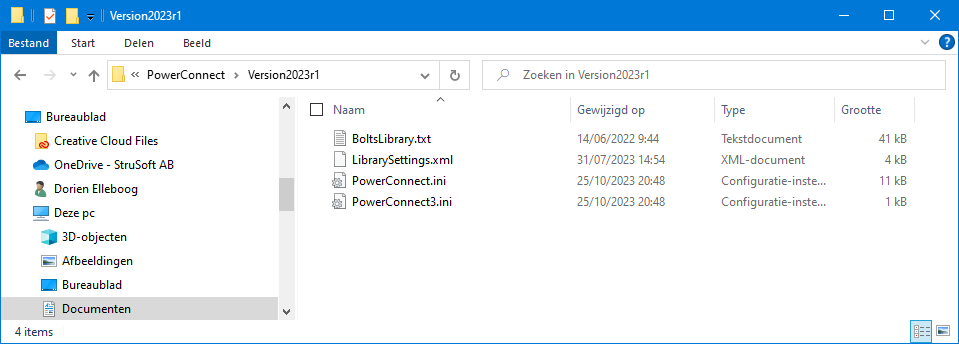
A chaque démarrage et arrêt de PowerConnect, ces fichiers sont nommés/complétés. Cependant, parfois, quelque chose ne va pas dans les fichiers qui empêche PowerConnect de fonctionner correctement.
